Hướng dẫn cài đặt và sử dụng MathType 6.0.
I. Giới thiệu:
MathType 6.0 được phát triển tiếp theo phiên bản 4.0. Nếu không dùng MathType, trước kia, Word có hỗ trợ phiên bản Equation 3.0 mà hiện tại nhiều máy cho thuê bên ngoài vẫn còndùng để soạn thảo công thức Toán học. Tuy nhiên, dùng MathType thì ta có thể dễ dàng soạn thảo các công thức Toán học: Đại số, Giải tích, ký hiệu góc, cung, vectơ trong hình học. Nếu bạn là người quen dùng phím tắt thì sẽ soạn thảo nhanh hơn.Ngoài ra, nếu bạn là người đã sử dụng TeX (LaTeX) để soạn thảo văn bản Toán học thìcó thể dễ dàng chuyển đổi những công thức phức tạp qua TeXmột cách dễ dàng chỉ bằng cách
“Copy → Paste”.
Nếu một tài liệu quá nhiều công thức khiến cho kích thước File Word của bạn rất lớn thì bạn cũng có thể thu gọn bằng cách chuyển sang PDF.
Giải nén :prettyboy_bn-thpt
Sau đây là quá trình cài đặt, bạn làm theo hình :
Bây giờ bạn mở Word ra, sẽ thấy :
Bây giờ bạn hãy gõ công thức Toán trên bảng của nó , Ví dụ :
2 Hướng dẫn sử dụng:
Chương trình không chiếm nhiều bộ nhớ, nhưng nếu máy tính của bạn yếu thì nên mởWORD, rồi mở MathType riêng ở ngoài. Lúc này MathType đã thường trú trên máy. Vào Word
nhấn Alt-M + E để vào MathType.
− Nếu máy bình thường thì bạn vào MathType từ menu khoảng 2 giây.
− Lần chạy đầu tiên có thể nó sẽ hỏi đăng ký, bạn chọn “Cancel” để bỏ qua.
− Đánh vào công thức và Nhấn Ctrl-S để cập nhật lên Document mà không đóng
MathType. Nhấn Ctrl-F4 thì vừa cập nhật vừa đóng MathType (bạn nên chọn cách này để sau này khỏi nhầm lẫn công thức nào đang ở cửa sổ nào). Lần đầu tiên, nó sẽ nhắc bạn có Save lại để cập nhật lên Document hay không. Bạn nhắp chọn Textbox “Don’t …” và lần sau nó không nhắc nữa. Nếu công thức là rỗng (không có ký tự nào) thì MathType sẽ có một thông báo chú ý. Nhấp “OK” và nó sẽ cập nhật lên Word nhưng bạn sẽ không thấy Object OLE này, muốn xóa nó hãy nhấn phím “Backspace” hai lần.
1.Ý nghĩa các menu trong Word:
(1): Chèn tham chiếu đến công thức đã được đánh số : Trước hết bạn phải có một công thức đã đánh số, sau đó thực hiện lệnh MathType\Insert Equation Reference. Một thông báo hiện ra nhắc nhở bạn (nếu bạn đã quen rồi thì hãy nhấp chọn “Don’t show …” rồi OK, lần sau nó sẽ không nhắc nữa). Tiếp theo bạn phải nhấp đúp vào chỉ số của công thức (không phải vào công thức)
 (2):Ví dụ: Khi đang ở chương 1 thì bạn đánh chỉ số là (1.1) → (1.2) → … và khi đến chương 2 bạn phải đánh chỉ số (2.1)→ (2.2) và lúc này bạn phải chọn cách ngắt (Break) để có thể đánh số lại. Và chọn “New chapter” (chương mới) hoặc bạn thử với các cách chọn khác thì công thức vẫn tiếp tục bình thường. Chỉ có điều là khi chọn hiệu chỉnh (Modify Chapter/Section Break) thì bạn sẽ thấy những dòng chữ đỏ hiện lên báo là công thức đang ở chương nào mục nào.

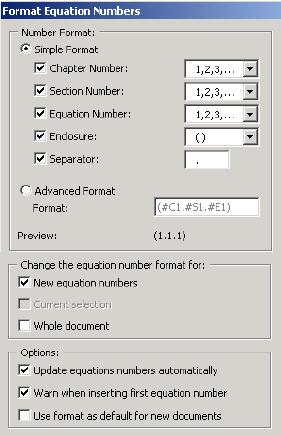
(3): Cũng với cách đánh số trên nhưng khi hiệu chỉnh bằng “Format Equantion Number” và nhấp chọn thêm Texbox “Chapter number” bạn sẽ nhận được công thức với 3 chỉ số: (1.3.2) chẳng hạn (giải thích: “1” là Chapter, “3” là Section, “2” là Equation number). Bạn có thể bỏ chọn phần nào để công thức hiển thị cách đánh số theo ý mình: ví dụ dấu bao móc đơn, ký hiệu số La Mã, kiểu chữ a, b, c; dấu ngăn cách (Separator).Có 3 lựa chọn áp dụng Format cho công thức mới (New equation number), công thức hiện tại mà bạn đánh chọn nếu không chọn số nào thì “Current selection” sẽ bị mờ như bên. “Whole document” sẽ áp dụng cho toàn bộ tài liệu (Lưu ý: Save lại trước khi thực hiện bất cứ chuyển đổi nào – đề phòng máy yếu có thể bị treo hoặc máy mạnh nhưng xử lý tài liệu lớn cũng có thể bị lỗi).

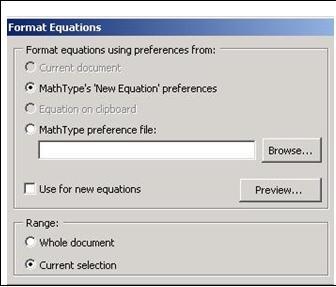
((4): Trước hết bạn chọn một công thức làm mẫu; thực hiện lệnh “Format Equation” rồi nhấp chọn OK để áp dụng cho công thức mới. Hoặc chọn “MathType preference file” rồi chọn file mẫu định dạng
Xem thêm cách lưu file định dạng trong lệnh của Menu MathType:Preferences\Equation preference
(5): Chuyển đổi dạng công thức: thường dùng để chuyển qua TeX, LaTeX
Cách chuyển: lệnh Convert Equation. Nhấp chọn các thông số như hinh (có nhiều loại
chuyển sang TeX cho bạn lựa chọn: AMS TeX, LaTeX 2.09, Plain TeX, …) và nhớ bỏ chọn 2
mục “Include …” bên dưới nếu không thì bạn sẽ thấy những chú thích rất dài hiện ra mà bạn
không hiểu chuyện gì. Công thức được chuyển sang dạng LaTex nằm gọn trong 2 dấu móc “\[“
và “\]”; bạn copy đoạn Text này dán qua TeX, LaTeX thế là xong.
Lưu ý: Nếu bạn bỏ chọn 2 mục “Include …” thì bạn không thể chuyển qua dạng MathType.
Hãy Save tài liệu rồi chọn “Save As” thành file khác; sau đó thực hiện lệnh này.
(6): “Export Equation”: Dùng để xuất riêng các công thức ra dạng hình ảnh.
(7): Xuất ra dạng HTML: có nhiều cách
Cách 1: từ Word, chọn menu File\Save as Web Page. Cách này sinh ra file HTML lớn, và một thư mục hình ảnh kèm theo có tên thư mục dạng “tên file Word_files” (phần đuôi mặc định là “_Files”).
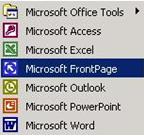
Cách 2: Chọn tất cả tài liệu (Ctrl-A) → Copy→ mở FrontPage
(hình bên là cách mở).Bạn dán (Paste – hoặc Ctrl-V) vào trang mới, Save nó lại, FrontPage sẽ hỏi bạn Save thư mục các hình ảnh GIF xuất ra. (Nên chọn một thư mục mới) và tài liệu bạn gồm 01 file *.html hoặc *.htm cùng thư mục hình ảnh. Mang đi in bạn làm ngược trở lại. Nghĩa là: bạn mở FrontPage ra trước, Select All, Copy. Mở Word ra và “Paste” vào: bạn sẽ được khôi phục gần giống định dạng ban đầu. Ưu điểm hơn cách 1: số lượng file GIF ít hơn hẳn (nhỏ hơn ½ số file của Word). Kích thước nhỏ hơn hẳn. Nếu bạn nén thành file ZIP toàn bộ thư mục hình ảnh thì là rất nhỏ.
Cách 3: Từ menu “MathType \ Export to MathPage”
images (GIFs) và chọn luôn “MathZoom” thì số lượng file GIF xuất ra rất nhiều. Bạn không nên chọn cách này.
Cách 3.2: Bạn chọn “MathML using” rồi chọn WebEQ thì bạn được một File duy nhất đã nhúng Applet Java. Để trình duyệt xem được File này thì phải có thêm WebEQ3.viewControl Class .
Lưu ý Không hiển thị tiếng Việt trong công thức khi ở dạng Web
Cách 4: dùng để đi in tài liệu ra: chuyển sang dạng PDF.
Đây là dạng Format phổ dụng nhất của thế giới. Với cách Format này bạn không sợ ai đó
sữa đổi định dạng, in ra cùng một dạng trên tất cả máy in, không sợ thiếu font, bất kể máy có cài
đặt MathType hay không.
Bạn phải có phần mềm Acrobat (bản FULL, không phải Acrobat Reader – nó chỉ đọc tài
liệu PDF mà thôi). Về phần mềm, cài đặt và cách sử dụng có thể liên lạc với chúng tôi (bản
Acrobat_5.0_Full khoảng 95MB)
Sau khi cài đặt, Word sẽ có thêm Menu Acrobat. Thực hiện lệnh: “Acrobat \ convert to
Adobe PDF”. Chọn tên file *.pdf để Save rồi bạn chờ cho đến khi Acrobat xong nhiệm vụ. Vậy
là bạn đã có file Acrobat vừa nhỏ hơn File Word, mà vẫn giữ nguyên định dạng mong muốn.
Đây là cách tối ưu để mang tài liệu đi in.
2. Làm quen với các Menu trong MathType:
2.1 MenuHelp: nhấn F1 để xem trợ giúp. Nếu dùng nó chuyên nghiệp thì Bạn không
cần phải đọc gì từ đoạn này về sau.
2.2 MenuFile: Bạn đã quá quen thuộc (giống như những chương trình khác)
2.3 MenuEdit: Bạn có thể chèn thêm Symbol (và những tính năng quá quen thuộc).
Chú ý: MathType chỉ “Undo Typing” một lần duy nhất
2.4 MenuView: bạn có thể giữ nguyên các “Check” đã chọn mặc định. Bạn chỉ nên
chỉnh “Zoom” khoảng 100% trở lên (nên chọn 200%)
2.5 Menu Format:
− Có “Align …”: canh lề trái, giữa, phải, canh ngay dấu bằng (nếu có nhiều dấu “=” thì
sẽ canh theo dấu đầu tiên, cũng áp dụng cho các dấu ≠, ≡, <, >, ≥, ≤), canh ngay dấu
chấm.
− Color: chọn màu sắc cho các thành phần của công thức. Ví dụ: muốn cho căn hai a2, trong đó dấu căn có màu Xanh, và a2 thì có màu Đỏ. Bạn phải làm hai lần: chọn nguyên công thức → Format\Color\Blue, chọn riêng “a2” →Format\Color\Red.
− Line Spacing (định nghĩa lại khoảng cách hai dòng).
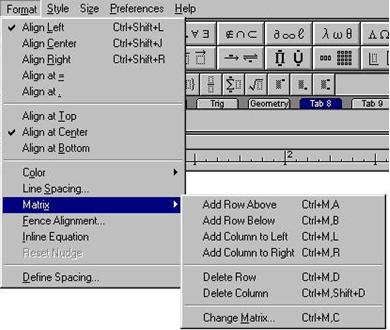
− Matrix: với MathType 5 thì có sẵn công cụ thêm cột, dòng trên Menu này. Còn MathType 4 thì phải thực hiện lệnh Change Matrix (Ctrl-M & C). Một cửa sổ lệnh mở ra và bạn chọn các tính năng Format của nó như: canh lề trái, phải, canh theo dấu “=”,… hoặc có thể thay đổi dòng cột, định dạng các côt bằng nhau, …
− Fence Alignment: hãy chọn lệnh này, bạn sẽ định dạng lại cách hiển thị của bao hàm
thức, như dấu ma trận, định thức, chuẩn, … nhưng tôi vẫn không thấy thay đổi mấy.
− Inline Equation: Chuyển sang cách hiển thị công thức trên cùng một dòng với Text.
Define Spacing: bạn chỉnh sửa thế nào thì tùy ý. Mỗi lần nhấp chọn thì bên phải có hình
ảnh gợi ý sẵn nên tôi không giải thích gì thêm. Chỉ lưu ý giữ lại các tỉ lệ phần trăm; vì nếu bạn
chọn đơn vị khác thì sau này nó luôn hiển thị đúng chính xác theo đơn vị đó mà không thay đổi tỉ
lệ cho phù hợp khi Size chữ thay đổi .

2.6 MenuStyle:
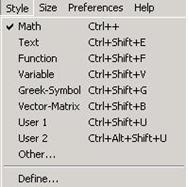
Thông thường thì Style mặc định là Math (phím tắt: Ctrl-Shift, =). Để hiển thị Tiếng Việt trong MathType thì trước hết chọn “Define …” Form “Define Style” hiện ra, bạn chọn lại Font Việt Nam (chẳng hạn VNI-Times) cho Style Text. Bây giờ bạn có thể đánh tiếng Việt thẳng vào trong MathType (nếu dùng bộ gõ của VietSpell). Nếu không hiển thị tiếng Việt mà bạn vẫn thấy dạng chữ nghiêng thì chọn hết đoạn Text vừa đánh, nhấn Ctrl-Shift-E, hoặc lệnh Style\Text. Bạn sẽ không gõ trực tiếp vào trong công thức các chữ tiếng Việt nếu dùng bộ gõ ViệtKey. Lúc này bạn phải trở lại Word để đánh tiếng Việt, Cắt → dán vào MathType. Muốn trở lại Style Math thì nhấn “Ctrl- Shift,=”
2.7 MenuSize:
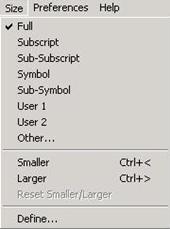
Tùy chọn các kiểu kích thước. Ví dụ: xnk j là chuỗi ((xn)k)j với 3 chỉ số dưới như thế thì lần lượt những chỉ số k, j rất nhỏ tính theo tỉ lệ chữ “x”. Nếu chỉ muốn tăng kích thước bằng với chỉ số đầu tiên thì chọn “kj” thực hiện lệnh Size\SupScript ta được xnk(3 chữ n, k, j kích thước bằng
nhau nhưng vẫn giữ trật tự chỉ số). Muốn cho 3 chữ n, k ,j
lớn bằng chữ “x” thì chọn “nkj”, lệnh Size\Full xn . Muốn k jtăng kích thước bằng một điểm “point size” thì chọn ký tự đó rồi nhấn “Ctrl-Shift” và “>” (giữ Ctrl-Shift rồi nhấn liên tiếp “>” thì sẽ lặp lại nhiều lần tăng kích thước). Giảm “<” . Bạn có thể vào “Define …” để định lại cỡ chữ của công thức là 13, 14 cho hợp với cỡ chữ trong tài liệu Word của bạn.
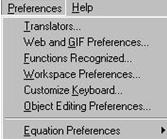
2.8 Menu Preferences:
Chuyển đổi: gần giống với Convert Equation
Chọn tham chiếu cho WEB & ảnh GIF khi chuyển sang HTML
Thêm bớt các hàm
Định dạng lại màn hình làm việc
Sửa đổi phím tắt
Tham chiếu công thức.
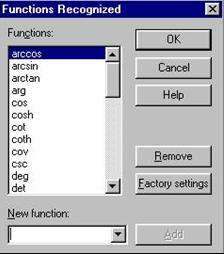
(8): Functions Recognized…
 Sự khác biệt giữa định dạng của Function, Math,Text là:
 Text: chữ bình thường (đánh được khoảng trắng)
Math: mặc định là chữ nghiêng, không đánh
khoảng trắng, không có khoảng trắng giữa các ký tự, chỉ có khoảng trắng giữa các dấu (+, =, >,…)
Function: thì sau mỗi hàm sẽ có thêm một khoảng trắng nhỏ. Vd: sinx và sin x
Bạn thêm vào các hàm mà MathType chưa có như: ln, tg, … chọn “Add” thì “New function” mới có hiệu lực .
(9)Customize Keyboard: thêm – xóa phím tắt.
Bạn không nên thêm xóa tùy tiện các phím tắt sẵn có
Sau đây là một ví dụ thêm phím tắt cho ký hiệu chuẩn .
Trước hết bạn phải biết tên gọi của chuẩn bằng tiếng Anh: “Double vertical bars”
Dùng Help của MathType: theo các 3 bước như hình minh họa. Đầu tiên, vào Help, trong
TabPage Contents →tìm MathType Reference, nấp đúp để sách mở ra→ nhấp đúp Keyboard ShortCuts→ Template Palettes (nhấp đúp vào đây) → Hình 2 sẽ xuất hiện, nhấp vào Fence Templates → hình 3: tìm biểu tượng chuẩn sẽ đọc được tên nó.
Để biết tên gọi và phím tắt bạn cứ theo cách này sẽ tìm được tất cả .
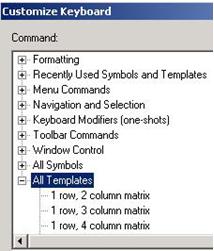 Bước tiếp theo cũng thực hiện các bước như hình minh họa: chọn Menu Preference\Customize Keyboard, chọn All Templates (nhấp vào dấu “+” của All Templates). Tìm chọn “Double Vertical bars” → chọn ô “Enter new ShortCut Key”; bạn nhấn tổ hợp phím, chẳng hạn Ctrl-Shift-C (bên dưới có báo: “<unassigned>” – chưa gán tổ hợp phím này cho việc gì. Nhấn vào nút “Assign” và Close
(Nếu nhấn Ctrl-C nó sẽ hiển thị Assign to “Copy”. Nhưng máy vẫn chấp nhận tổ hợp phím do người dùng đánh vào và phím Ctrl-C để copy không còn hiệu lực; mà từ nay sẽ dùng để chèn chuẩn vào)
Bạn thiết lập nhiều phím, muốn phục hồi như cũ:
chọn “Reset all…”

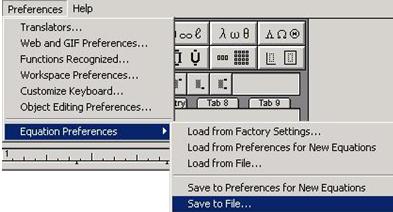
(10): Tham chiếu công thức: Equantion Preferences
Sau khi thiết lập Font chữ, Size thì MathType sẽ dùng nó cho lần sau. Tuy nhiên, ta
muốn lưu lại định dạng thành File để dùng chuyển đổi những công thức ở Font chữ khác, Size
khác về theo mẫu định dạng này. Chẳng hạn bạn làm luận văn với font chữ 13 point, mà mặc
định công thức bạn thuê máy có 2 chương người ta đánh chữ 12 (MathType size 12). Để chuyển
đổi số công thức này có 2 cách:
Cách 1: Đánh vào một công thức bất kỳ với định dạng font VNI-Times size 13. chọn
công thức này. Trong WORD chọn menu MathType\Format Equations – OK
Cách 2: Sau khi định dạng các yếu tố trong MathType về Font, Size, … ta lưu lại thành
một file tham chiếu (thực hiện lệnh Save to File). Khi thực hiện lệnh trong Word menu
MathType\Format Equations, Chọn “Browse…” tìm đến file tham chiếu đã Save. Tất cả công
thức sẽ chuyển đổi nếu bạn nhấp chọn “Whole document”
Chú ý: sau khi thiết lập những thay đổi, ta nên save lại thành file tham chiếu để tiện dùng lần sau hoặc chép qua máy khác.
Chúc các bạn và Thầy Cô soạn giáo án Môn Toán tốt.





 Sự khác biệt giữa định dạng của Function, Math,Text là: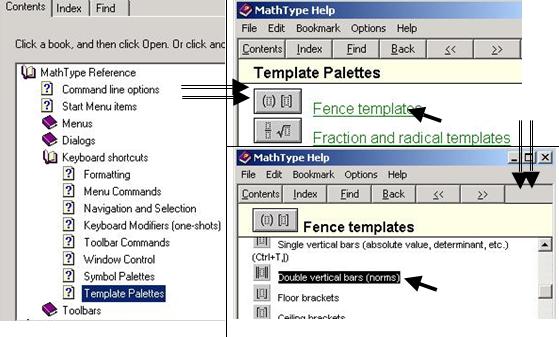
 Bước tiếp theo cũng thực hiện các bước như hình minh họa: chọn Menu Preference\Customize Keyboard, chọn All Templates (nhấp vào dấu “+” của All Templates). Tìm chọn “Double Vertical bars” → chọn ô “Enter new ShortCut Key”; bạn nhấn tổ hợp phím, chẳng hạn Ctrl-Shift-C (bên dưới có báo: “<unassigned>” – chưa gán tổ hợp phím này cho việc gì. Nhấn vào nút “Assign” và Close

 0 Comments


 Copyright © 2016 phantunghiahanh.com