Một thoáng xứ Huế

tháng 12 08, 2018 |
Đọc thêm…
Comments
0 Comments

Tạo chữ 3d nghệ thuật

tháng 10 16, 2018 |

Xara 3D Maker 7.0.0.145


Tải về: 

http://4share.vn/f/5064636961656360/


Pass:  downmienphi.com
CÀI ĐẶT VÀ CỜ RẮC PHẦN MỀM
1) Cài đặt phần mềm và thoát
2) Copy file trong thư mục "Cờ rắc" và ghi đè vào thư mục cài đặt phần mềm. Mặc định là:
C:\Program Files (x86)\Xara\Xara_3D_Maker_7
3) Mở phần mềm sử dụng

Những lưu ý khi thực hiện cờ rắc phần mềm hoặc game:
  1. Một số tập tin "cờ rắc" yêu cầu tắt chương trình bảo vệ máy tính trước khi giải nén đều được mình chú thích hết sức rõ ràng. Người dùng chú ý đọc kỹ hướng dẫn trước khi download và tự chịu trách nhiệm khi sử dụng nó
  2. Luôn luôn chạy file cờ rắc hoặc keygen với quyền administrator để tránh gặp lỗi (Click chuột phải vào file cờ rắc chọn "Run as administrator")
  3. Khi gặp lỗi download xin vui lòng đóng tất cả các ứng dụng đang chặn, block quảng cáo
  4. Một số file cờ rắc và phần mềm yêu cầu cài .NET Framework mới chạy được, hãy chắc chắn máy bạn cài phần mềm này
  5. Nếu có bất kỳ câu hỏi hoặc thắc mắc nào vui lòng Đăng nhập và gửi câu hỏi cho chúng tôi ở dưới
Nguồn:
https://downmienphi.com/windows/download-xara-3d-maker.276/field?field=1
Đọc thêm…
Comments
0 Comments

frame-photo-editor-5-0-2

tháng 10 12, 2018 |
frame-photo-editor-5-0-2

Download

Key

Name  : sales@acampo.net
Serial: 000015-U9G7U9-RB9ZA2-QKGA95-1TZF77-UC7XE5-7XNRCC-GFWKA0-8WTVB7-8WDHGK


Name  : sales@acampo.net
Serial: 000015-U9G7U9-RB9ZA2-QKGA95-1TZF77-UC7XE5-7XNRCC-GFWKA0-8WTVB7-8WDHGK

Name  :
sales@acampo.net
Serial: 000015-U9G7U9-RB9ZA2-QKGA95-1TZF77-UC7XE5-7XNRCC-GFWKA0-8WTVB7-8WDHGK

Đọc thêm…
Comments
0 Comments

100 Banner PSD cực đẹp cho Website

tháng 9 08, 2018 |
Download: Nguồn: https://forum.vietdesigner.net/threads/100-banner-cuc-dep-cho-website-100-prem-psd-headers-full-psd.5206/
Link download dự phòng:
Password:
Đọc thêm…
Comments
0 Comments

Tạo icon Facebook ngoài desktop

tháng 9 03, 2018 |
Tạo icon Facebook ngoài desktop

Sau một thời gian dài lên google tìm cũng như các diễn đàn và Youtube, mình thấy không khả thi, tưởng đâu tuyệt vọng, bằng nỗ lực nghiên cứu cũng tìm ra phương pháp tạo con icon facebook ngoài màn hình máy tính.


Tải tài liệu hướng dẫn đầy đủ
File có pass, xin liên hệ: phantu62@gmail.com
hoặc ĐT: 0914684068
Đọc thêm…
Comments
0 Comments

Tạo bộ cài Windows 10, 8.1, 7 trên cùng USB

tháng 8 27, 2018 |
Tạo bộ cài Windows 10, 8.1, 7 trên cùng USB, bạn đã thử chưa? Với sự phát triển của công nghệ hiện nay, người dùng có thể setup nhiều bộ cài hệ điều hành trên một chiếc USB mà không phải 1 bộ cài như trước. Bài viết dưới đây, Taimienphi sẽ hướng dẫn các bạn tạo bộ cài Windows 10, 8.1, 7 trên cùng USB cực kỳ đơn giản.
Tạo bộ cài Windows 10, 8.1, 7 trên cùng USB là phương pháp giúp bạn tiết kiệm thời gian nhất trong việc tạo các bộ cài Windows sử dụng nhiều mục đích thay vì tạo riêng lẻ bộ cài. Trước đây chúng ta thường cài win 7 bằng usb, nhưng tất nhiên là chỉ được phép cài riêng win7. Nếu bạn muốn cài win 10 bằng usb bạn phải xóa win 7 đi.
cai windows 10, 8.1, 7 tren cung usb
Nhưng như đã nói ở trên, phần mềm mà Taimienphi.vn muốn đề cập đến sẽ giúp bạn tạo bộ cài Windows 10, 8.1, 7 trên cùng USB một cách dễ dàng và hiệu quả nhất thay vì phải cài riêng lẻ win 7 hay cài win 10 trên USB như mọi khi.

NG DN TO B CÀI WINDOWS 10, 8.1, 7 TRÊN CÙNG USB.

* Bạn cần chuẩn bị những công cụ sau để tạo bộ cài Windows 10, 8.1,7
- Bộ cài Windows 7: Download Windows 7.
- Bộ cài Windows 8: Download Windows 8.
- Bộ cài Windows 8.1: Download Windows 8.1.
- Bộ cài Windows 10: Download Windows 10.
c 1: Tải công cụ USB HDD BOOT tại đây
cai windows 10, 8.1, 7 tren cung usb
c 2: Sau khi hoàn tát tải về, bạn mở phần mềm ra sẽ thấy có 2 tính năng là tạo menu boot cho máy tính hoặc các thiết bị USB, bấm vào To boot đa năng cho đĩa USB.
cai windows 10, 8.1, 7 tren cung usb
c 3: Ngay sau bước này, 1 bảng thông số hiện ra cho phép bạn tùy chọn USB, định dạng cũng như tích hợp các phiên bản cài. Bạn chỉ cần bấm vào Định dạng FAT32 hay NTFS và sau đó tích chọn Tích hp cài đt WIndows t file ISO vào  đĩa và lựa chọn các phiên bản muốn cài đặt rồi sau đó bấm vào Bt Đu.
cai windows 10, 8.1, 7 tren cung usb
- Một thông báo nữa hiện ra yêu cầu bạn xác nhận lại một lần nữa bằng tiếng Việt, nếu đây là USB mới không có dữ liệu bạn cứ bấm OK.
cai windows 10, 8.1, 7 tren cung usb
- Quá trình chạy và nạp phần mềm để tạo bộ cài Windows 10, 8.1, 7 sẽ mất khoảng 1 phút.
cai windows 10, 8.1, 7 tren cung usb
c 4: Tiếp theo bạn tải bộ cài Creat Wim Files tại đây sau đógiải nén ra.
cai windows 10, 8.1, 7 tren cung usb
- Trong bộ cài WIM FILES chia ra rất nhiều các phiên bản, nếu bạn muốn cài Windows 10 vào trong USB hãy mở bộ cài đó ra, cách trên giúp bạn đưa bộ cài windows vào trong USB sau khi đã sử dụng USBHDDBOOT để tạo file boot.
cai windows 10, 8.1, 7 tren cung usb
c 5: Như tiêu đề bài viết, chúng ta sẽ đưa Windows 10, 8.1 và 7 vào, trong ví dụ sau đây Taimienphi.vn xin làm mẫu việc đưa Windows 10 64bit vào, lưu ý là chúng ta có thể lặp lại thao tác này bao nhiêu lần cũng được. Miễn sao lựa chọn bộ cài đúng với phiên bản Windows là được. Sau khi mở bộ cài hỗ trợ USB HDD BOOT giành cho phiên bản Windows 10 64bit, bạn ấn vào Tìm đến để lựa chọn file Windows 10 64bit đã tải về máy.
cai windows 10, 8.1, 7 tren cung usb
- Lựa chọn chính xác phiên bản Windows 10 64bit rồi Open.
cai windows 10, 8.1, 7 tren cung usb
- Sau khi lựa chọn hoàn tất, bầm vào Bắt đầu để tiến hành sao chép.
cai windows 10, 8.1, 7 tren cung usb
c 6: Đợi một lát, tùy vào dung lượng file và khi có thông báo như hình dưới là bạn đã cài đặt Windows 10 phiên bản 64bit thành công.
cai windows 10, 8.1, 7 tren cung usb
Bạn cũng có thể lặp lại các bước trên và cài đặt cho Windows 7, Windows 8. Khi mở lại máy tính, bạn vào chế dộ BOOT như thông thường sẽ thấy sự khác biệt.
cai windows 10, 8.1, 7 tren cung usb
Giao diện thực tế bên trong
cai windows 10, 8.1, 7 tren cung usb
http://thuthuat.taimienphi.vn/tao-bo-cai-windows-10-8-1-7-tren-cung-usb-22138n.aspx 
Trên đây Taimienphi.vn đã hướng dẫn xong các bạn cách tạo bộ cài Windows 10, 8.1, 7 trên cùng USB. Giúp bạn tạo được một bộ cài đa năng giúp ích cho công việc cài đặt máy số lượng lớn. Ngoài ra đây cũng là một phần mềm tích hợp Boot với nhiều công cụ hữu ích giúp cho công việc của bạn. Thay vì bạn phải sử dụng các phần mềm tạo Bootcài Win bằng USB. Cũng giống như top các phần mềm tạo Boot cài Win 7 bằng USB mà Taimienphi.vn đã giới thiệu ở bài viết trước.

Tác giả: Thuỳ Dương 
Đọc thêm…
Comments
0 Comments

Cách tạo USB BOOT bằng DLC Boot 2017, cài Windows 10, 8.1, 7

tháng 8 27, 2018 |
Có rất nhiều cách để tạo đuộc một USB boot cài Windows 10, 8.1, 7 mà không tốn nhiều công sức. Và trong bài viết này Taimienphi.vn sẽ hướng dẫn một trong những cách đó, cách tạo USB Boot bằng DLC Boot 2017 với phiên bản mới nhất hiện nay
Việc tạo USB boot không có gì là mới mẻ cả vì Taimienphi.vn đã có hàng đống bài nói về vấn đề này. Tuy nhiên với cách tạo USB Boot bằng DLC Boot 2017, bạn sẽ được sử dụng một phiên bản mới hoàn hảo hơn bao giờ hết và ngoài ra nó khắc phục được tất cả những nhược điểm khó chịu của phiên bản DLC Boot 2016 đem lại trước đó.
cach tao usb boot bang dlc boot 2017 cai windows 10 8 1 7
Cách tạo USB BOOT bằng DLC Boot 2017, cài Windows 10, 8.1, 7
Và không để bạn đọc đợi lâu nữa, ngay sau đây là hướng dẫn cách tạo USB Boot bằng DLC Boot 2017, giúp bạn có thể tạo USB Boot đa năng giúp ích trong nhiều việc bao gồm cài Windows 10, 8.1, 7.
HƯỚNG DẪN TẠO USB BOOT BẰNG DLC BOOT 2017
Công cụ chuẩn bị:
- Một USB có dung lượng tối thiểu 4 GB
- phần mềm DLC Boot 2017 phiên bản mới nhất hiện nay.
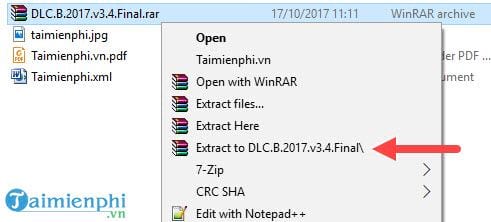
Bước 1: Để tạo USB Boot bằng DLC Boot 2017 chắc chắn các bạn phải tải DLC Boot 2017 về máy tính của mình ở đường link ở trên, sau khi tải về xong hãy nhớ giải nén nó ra nhé.
cach tao usb boot bang dlc boot 2017 cai windows 10 8 1 7 2
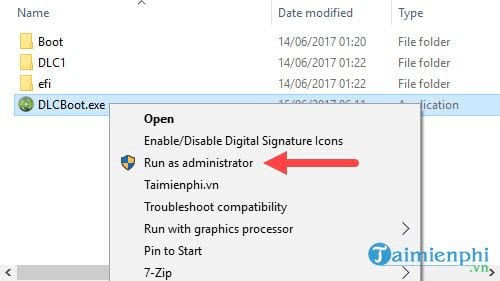
Bước 2: Sau đó truy cập vào thư mục của DLC Boot 2017 và chạy phần mềm này bằng quyền Admin (Run as Administrator)
cach tao usb boot bang dlc boot 2017 cai windows 10 8 1 7 3
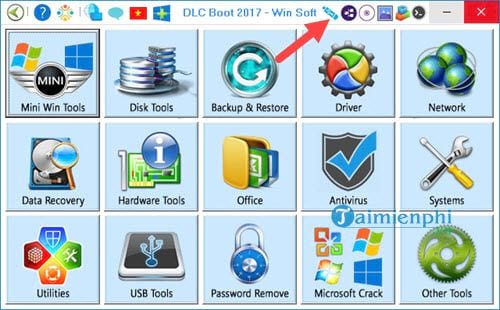
Bước 3: Giao diện của DLC Boot 2017 hiện lên, hãy nhấn vào biểu tượng USB để tiến hành tạo USB Boot bằng DLC Boot 2017.
cach tao usb boot bang dlc boot 2017 cai windows 10 8 1 7 4
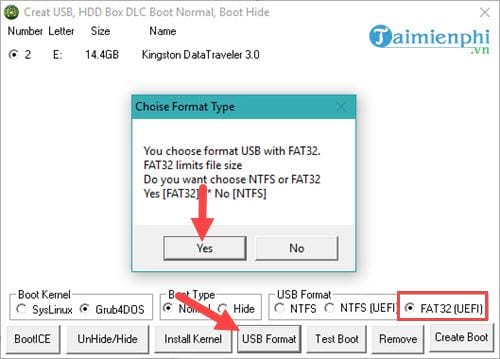
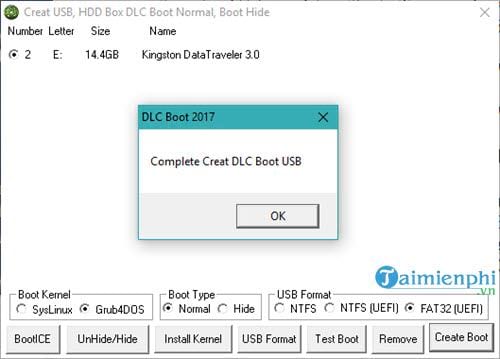
Bước 4: Giao diện tạo USB Boot hiện lên, hãy chọn lần lượt như sau:
- Phần Boot Kernel bạn chọn Grub4DOS.
- Phần Boot Type để dạng Normal
- Phần USB Format để FAT 32 (UEFI)
cach tao usb boot bang dlc boot 2017 cai windows 10 8 1 7 5
Sau đó bạn lựa chọn USB Format > chọn Yes để tiến hành format USB.
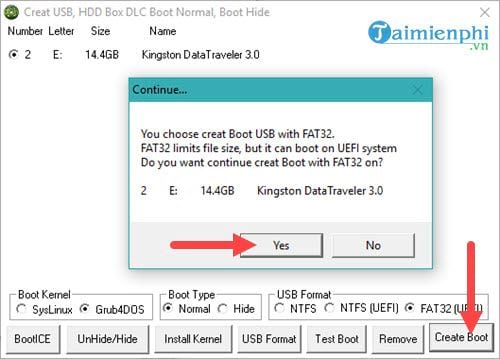
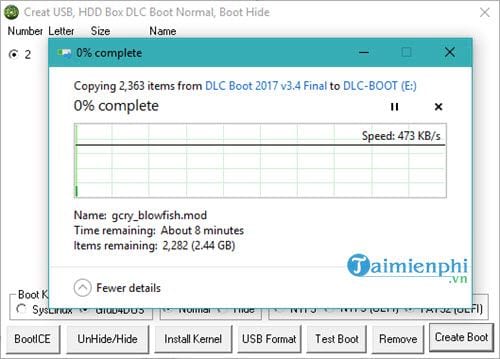
Bước 5: Sau khi format xong chúng ta tiến hành tạo USB Boot bằng DLC Boot 2017 bằng cách chọn Create Boot và nhấn Yes để xác nhận quá trình này.
cach tao usb boot bang dlc boot 2017 cai windows 10 8 1 7 6
Công đoạn này sẽ mất khoảng 5 đến 10 phút để hệ thống tự động chuyển dữ liệu vào trong USB.
cach tao usb boot bang dlc boot 2017 cai windows 10 8 1 7 7
Bước 6: Sau khi có thông cáo hoàn tất việc tạo USB Boot bằng DLC Boot 2017, đóng nó lại và tiến hành khởi động lại máy để test thử thôi.
cach tao usb boot bang dlc boot 2017 cai windows 10 8 1 7 8
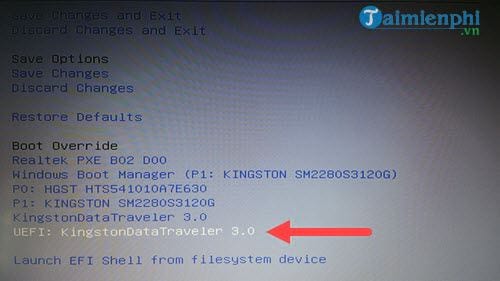
Bước 7: Khởi động lại máy tính và vào chế độ BIOS, nếu chưa biết cách vào bạn đọc có thể xem hướng dẫn cách vào BIOScho máy tính, laptop tại đây.
cach tao usb boot bang dlc boot 2017 cai windows 10 8 1 7 9
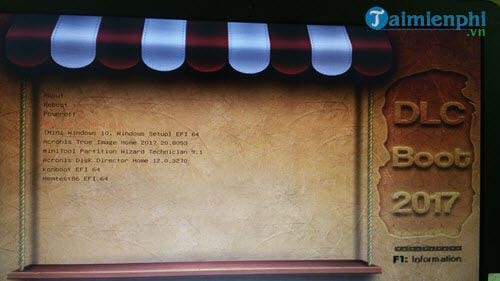
Sau đó giao diện của DLC Boot 2017 sẽ hiện ra, đến bước này bạn đọc hãy tự mình tìm hiểu và khám phá tiếp về DLC Boot 2017 nhé, còn thủ thuật tạo USB Boot bằng DLC Boot 2017 xin được phép dừng lại tại đây.
cach tao usb boot bang dlc boot 2017 cai windows 10 8 1 7 10
Như vậy chúng ta đã hoàn tất xong thủ thuật tạo USB Boot bằng DLC Boot 2017, trong quá trình thực hiện thủ thuật có bất cứu khúc mắc nào xin hãy để lại comment tại đây, đội ngũ Admin của Taimienphi.vn sẽ trợ giúp ngay cho bạn.
http://thuthuat.taimienphi.vn/cach-tao-usb-boot-bang-dlc-boot-2017-cai-windows-10-8-1-7-22795n.aspx 
Với những ai đang sử dụng Windows 10, thay vì xài chuẩn cũ Legacy thì tại sao không cài Windows 10 theo chuẩn UEFI như hiện nay, với hướng dẫn tạo USB cài Windows 10 chuẩn UEFI chắc chắn sẽ giúp ích được rất nhiều cho bạn.

Tác giả: Nguyễn Thuý Thanh 
Nguồn: http://thuthuat.taimienphi.vn/cach-tao-usb-boot-bang-dlc-boot-2017-cai-windows-10-8-1-7-22795n.aspx

Đọc thêm…
Comments
0 Comments

Laptop không khởi động khi cắm trước USB

tháng 8 24, 2018 |

Laptop Acer chạy win7 , bios mặc định như hình dưới,  không thể khởi động được khi cắm một thiết bị nào vào cổng usb của máy (đã cắm sẵn trước khi bật máy), chỉ cho phép máy khởi động xong mới được cắm usb.Mục đích để khi ghost bằng usb boot nó ưu tiên chạy đầu tiên vào boot 


Nhưng bất tiện cho người dùng hằng ngày, vậy khắc phục chỉnh lại Bios thôi, vào bios chọn "Load Default Settings" là xong.(hình dưới)


Sau khi Load xong như hình dưới.

Vậy xong rồi, bạn cắm USB khởi động bình thường.


Đọc thêm…
Comments
0 Comments

Sửa lỗi Window Media Player bị server execution failed

tháng 3 04, 2018 |
Sửa lỗi Window Media Player bị server execution failed


Bước 1: vào ô tìm kiếm ghõ cmd, click chuột phải lên nó chọn Run as Administrator
Bước 2: Ghõ regsvr32 jscript.dll và nhấn Enter, tiếp đến ghõ regsvr32 vbscript.dll và nhấn Enter.
Thoát cmd và mở lại Window media player xem kết quả. Chúc bạn thành công.

P/S: regsvr32 jscript.dll  và regsvr32 vbscript.dll  nhớ có dấu cách giống như thế


Đọc thêm…
Comments
0 Comments

Sửa lỗi Windows media play trên win7 không phát

tháng 3 04, 2018 |
Đọc thêm…
Comments
0 Comments

Microsoft Office 2010 hay hiện cửa sổ Microsoft Office Activation Wizard

tháng 3 03, 2018 |

Microsoft Office 2010 hay hiện cửa sổ Microsoft Office Activation Wizard


Như thế là nó đòi key bản quyền rồi.
Bạn download phần mềm: Office 2010 Toolkit v2.0 
Sau khi giải nén setup tại giao diện tại đây bấm Ez-Activetor Đợi vài giây để chương trình active xong như hình


Thoát và chạy thử 1 chương trình office như word, excel  hay pps 2010 để kiểm tra.
Tham khảo thêm:

Đọc thêm…
Comments
0 Comments

Chép video từ máy tính sang iphone

tháng 2 12, 2018 |
HƯỚNG DẪN Cụ thể

Các bước thực hiện copy video vào iPhone

Bước 1: Cài iTunes và iTools và QuickTime Player. Sau đó, kết nối iPhone với iTools 
Mở phần mềm iTools ra: chọn cà lê (số 1)
Chọn File Explorer (số 2)

Chọn: FileSystem/DCIM/xxxAPPLE ( Máy pc của Tú là 100APPLE)


Import video hoặc hình ảnh

Bước 3: Các bạn vào đường dẫn:  
FileSystem /Photo Data/MISC 
Sau đó, xóa file DCIM_APPLE.plist. 
Bước 4: Tiếp theo các bạn vào tiếp đường dẫn: 
FileSystem /Photo Data rồi xóa file Photos.sqlite 
Bước 5: Khởi động lại iPhone và tận hưởng thành quả.

Chú ý: Sau khi khởi động lại iPhone, bạn truy cập vào thư viện ảnh thì sẽ thấy trống không. Các bạn cứ yên tâm, hãy chờ vài phút vì iPhone đang tải lại thư viện ảnh.
Nguồn: https://viettelstore.vn/tin-tuc/lam-the-nao-de-copy-anh-tu-may-tinh-vao-cuon-camera-tren-iphone-nid3161.html
Đọc thêm…
Comments
0 Comments