Tạo viền xung quanh chữ

tháng 12 07, 2017 |

Tạo viền nhiều lớp quanh chữ với Smart Objects trong Photoshop

Hôm nay mình sẽ chia sẻ cho các bạn một kinh nghiệm trong việc tạo đường viền bên ngoài chữ với việc sử dụng tính năng Smart Objects có trong Photoshop. Để có thể thực hiện được hiệu ứng chữ này, các bạn cần phải cài đặt phiên bản Photoshop CS2 trở nên.
Đây là kết quả mà các bạn sẽ có được khi thực hiện xong bài viết này.
photoshop-multiple-text-strokes
Bước 1 : Tạo văn bản mới với kích thước tùy ý, sau đó chọn công cụType Tool (phím tắt T) gõ chữ “style” với bất kì font tùy ý trên nền đen.
original-document
Lúc này nếu các bạn quay qua nhìn tại  Layers panel, các bạn sẽ thấy layer chữ được chọn như hình bên dưới.
photoshop-layers-panel
Để tạo đường viền đầu tiên, các bạn click vào icon  Layer Effects nằm ở phía dưới Layers panel:
layer-styles-icon
Sau đó, chọn Stroke từ danh sách xổ xuống.
stroke-layer-effect
Lúc này , một hộp thoại sẽ xuất hiện, các bạn nhấp  chọn vào bảng màu như hình dưới.
photoshop-layer-style-dialog-box
Màu mà chúng ta chọn sẽ có thông số như sau :
photoshop-color-picker
Sau khi chọn màu xong, nhấn Ok để đóng hộp thoại, đồng thời các bạn tăng đường viền với giá trị Size là 21 px.
stroke-size-21px
Lúc này, kết quả mà chúng ta nhận được sẽ là :
text-initial-stroke
Bước 2 : Bây giờ chúng ta sẽ tạo thêm một đường viền thứ 2 quanh chữ, nhưng ngặt một nỗi, mặc định thì Photoshop chỉ cho phép chúng ta chèn Stroke effect một lần cho một layer. Do đó chúng ta không thể tạo đường viền như đã làm ở bước 1, mà lúc này chúng ta sẽ chuyển layer chữ sang chế độ Smart Objects. Để làm điều này, thì các bạn chọn vào biểu tượng nằm ở bên góc phải của Layers panel như hình bên dưới :
layer-menu-icon
Sau đó nhấp vào dòng chữ Convert to Smart Object trong danh sách menu.
convert-to-smart-object
Không có gì thay đổi cho hiệu ứng chữ lúc này, tuy nhiên, các bạn sẽ thấy một icon nằm bên góc phải của layer chữ , điều này cho thấy layer đã được chuyển sang Smart Object.
smart-object-icon
Bước 3 : Bây giờ thì chúng ta lại có thể thêm đường viền cho chữ với hiệu ứng Stroke. Click vào icon Layer Effects nằm tại vị trí cuối của Layers panel và chọn Stroke từ menu xuất hiện.
adding-second-stroke
Lúc này, các bạn sẽ chỉnh thông số cho hộp thoại mới xuất hiện như sau :
layer-style-stroke-options
Khi các bạn làm xong, click Ok để đóng hộp thoại, và kết quả mà chúng ta nhận được sẽ thế này :
multiple-stroke-text
Bước 4 : lặp lại từ bước 2 đến bước 3 cho các đường viền khác. Lần này , các bạn chỉ cần quay lại màu viền như bước 1 là xong.
stroke-options-3
Và kết quả cuối cùng :
photoshop-multiple-text-strokes
Bài viết này rất đơn giản và dễ thực hiện, mục đích chính chỉ là giới thiệu cho các bạn quen và biết cách sử dụng Smart Objects có trong Photoshop. Mình hy vọng là các bạn sẽ có thể học được nhiều từ bài viết này.
Chúc các bạn thành công !
Nguồn: https://www.thuthuatweb.net/photoshop/tao-vien-nhieu-lop-quanh-chu-voi-smart-objects-trong-photoshop.html


Đọc thêm…
Comments
0 Comments

Cài Driver cạt mạng

tháng 11 12, 2017 |
Huong dan chay Driver cat mang
Tải phần mềm driver


Bấm Start(s), chọn dòng 2, sau đó chọn yes


Chờ kết thúc bấm yes

Xem thêm:


Đọc thêm…
Comments
0 Comments

Tắt check disk system khi khởi động máy tính

tháng 10 02, 2017 |
Thông thường, trong Windows mi ln máy tính b tt không đúng cách, có trường hp cũng tt máy đúng, nhưng các phân vùng đĩa được convert hay thm chí được format đnh dng NTFS, có mt chương trình là CHKDSK s t đng chy khi bn khi đng li máy. Bn s gp phi mt màn hình màu xanh thông báo rng:


Checking file system on C: The type of the file system is NTFS. One of your disks needs to be checked for consistency. You may cancel the disk check, but it is strongly recommended that you continue. To skip disk checking, press any key within 7 seconds(s).

Bn ch cn n bt kỳ phím nào đ b qua, nhưng nó s li tiếp tc xut hin vào ln khi đng sau. Thm chí k c khi bn đ cho quá trình check d*a chy xong nhim v ca nó trên tt c các thì nó vn lù lù hin ra mi khi bn khi đng máy. Sau đây là cách vô hiu hóa chc năng check d*a đĩa cng mi khi khi đng máy tính:

Cách 1: 

Vào Start –> Run, gõ cmd –> Enter đ m ca s nhp lnh Command Prompt.

Gi s máy bn có 3 phân vùng d*a đĩa cng là các C: D: E: và bn mun tt chc năng check disk trên c 3.

Gõ vào câu lnh sau: chkntfs /x c: d: e:

Nếu bn ch mun tt trên C: thì câu lnh s chkntfs /x c:

Tham s /x có nghĩa là b qua quá trình check d*a trên các được lit kê trong câu lnh.

Thc cht câu lnh này s sa đi giá tr BootExecute trong registry, giá tr này nm khóa sau:

HKEY_LOCAL_MACHINE\SYSTEM\CURRENTCONTROLSET\CONTRO L\Session Manager

Giá tr mc đnh ca BootExecute  autocheck autochk *

Khi bn chy câu lnh chkntfs /x c: giá tr ca BootExecute được đi thànhautocheck autochk /k:c *

Tham s /k đây có ý nghĩa tương t như /x. Lưu ý: Thc ra vn đ là khi Restart hay Shutdown máy, có th s xy ra li này, thường li này do xung đt vi mt chương trình nào đó bn cài thêm vào máy làm xung đt vi thư vin đng (.dll) ca Windows. Bn nên kim tra li xem chương trình nào gây xung đt. Bn thân vic check d*a không có ti tình gì, Windows đ chế đ này nhm giúp bn sa cha li nhng tp tin hay thư mc b li khi mt đin hay tt máy đt ngt.

Cách 2:

Vào Start -> All Programs -> Accessories -> System Tools -> Scheduled Task đ xem có chương trình nào đang s dng tính năng chkdsk(hay autochk) và xóa nó đi.

M Regedit, nhn Ctrl + F nhp khóaHKEY_LOCAL_MACHINE\System\CurrentControlSet\Contro l\Session Manager. Trong Session Manager, bn nhp đúp chut vào keyBootExecute ri xóa dòng lnh trong Value data

Khi đng li máy tính đ thay đi có hiu lc.

Đọc thêm…
Comments
0 Comments

Các ứng dụng báo pin đầy khi sạc đầy trên iphone

tháng 6 05, 2017 |

Các ứng dụng báo pin đầy khi sạc đầy trên iphone

Âm báo khi pin yếu
Âm báo khi pin sạc đầy
1. Full Battery Alarm Pro
Đây là một ứng dụng rất 'nhẹ nhàng' chỉ khoảng hơn 200KB, sữ dụng cũng rất đơn giản, chỉ cần chạy ứng dụng lên, tap vào nút "Enable Alarm" là xong:
https://lh4.ggpht.com/GcDv9CwhXv7Iu6B2pR-fjVAr1Rw1ioAHseS5YcVLs1PsRl9piDBc_j8C9vL8yobcow=h900

Nếu không muốn báo nữa thì tap lại vào "Disable Alarm"
https://lh6.ggpht.com/EafzQOArrASAAq7BKB30DZS8Gl_GLpYtOQhw0dzBh1mTq4Y8NsrnkeoTscP6GzXvEGk=h900
Ngoài ra bạn có thể chọn âm báo trong mục "Alarm Sound" .
Tải về:
Phần ứng dụng chính các bạn tải từ Google Play (miễn phí).
Full Battery Alarm Pro
2. Battery Full & Theft Alarm
Ứng dụng này hay hơn cái trên nhưng cũng cực kỳ "nhẹ nhàng", dưới 1MB.
Ngoài chức năng báo pin đầy, ứng dụng này còn cho phép bật báo động khi rút sạc ra khỏi điện thoại, đây là một tính năng chống trộm.
https://lh3.ggpht.com/2WIzchYl3HQ2Ywn8xP6856D472Txf8JPBM9EX0a9CUTJCqTILEimGGfKEyz-qNGBY7s=h310
Để bật/tắt tính năng báo pin đầy thì tap vào "Battery Full Alarm", bật/tắt tính năng báo khi rút sạc thì tap vào"Charger unplug Alarm". Ngoài ra bạn có thể thay đổi âm báo trong mục "Settings".

Tải về: Phiên bản không có quảng cáo: Battery Full & Theft Alarm
Sau khi cài thành công, giao diện màn hình: < icon : Battery Alert >

 Khi mở ứng dụng có giao diện:

Nguồn:


Đọc thêm…
Comments
0 Comments

9+9=20, phụ huynh nhao nhao chê thầy giáo, không ngờ thầy nói 1 câu cả lớp nín lặng

tháng 5 23, 2017 |
Ảnh minh họa
Trong buổi họp phụ huynh cuối năm, thầy giáo viết 4 đề toán đơn giản trên bảng, đơn giản đến nỗi học sinh tiểu học cũng làm được… và tự tay lần lượt viết đáp án như sau:
2+2=4
4+4=8
8+8=16
9+9=20
Các bậc phụ huynh vừa thấy đáp án cuối cùng đều nhao nhao cả lên: “Thầy đã tính sai một câu rồi.”
Thầy giáo quay người lại, chậm rãi nói rằng: “Đúng vậy, mọi người đều đã nhìn thấy rất rõ, câu cuối này đã bị tính sai. Nhưng tôi đã giải đúng 3 đề toán đầu tiên, tại sao lại không có ai khen tôi vậy, mà chỉ nhìn thấy đề toán mà tôi đã tính sai?”
Các bậc phụ huynh nghe vậy đều ngẩn cả người, cả căn phòng bỗng chốc im lặng như tờ.
“Kính thưa các phụ huynh, khi giáo dục con trẻ, điều hay không nằm ở việc chúng ta đã phát hiện ra bao nhiêu chỗ sai của trẻ, mà nằm ở việc chúng ta đã dành bao nhiêu lời khen ngợi, động viên mỗi khi các em đã làm đúng“, thầy giáo chầm chậm cất tiếng.
“Đúng vậy, mọi người đều đã nhìn thấy rất rõ, câu cuối này đã bị tính sai. Nhưng…
Hằng ngày bạn cho đứa trẻ kẹo. Rồi đến một ngày bạn không cho nó, chắc chắn rằng nó sẽ kêu khóc căm ghét bạn nếu không đòi được kẹo. Nó không hề nhớ tất cả những lần bạn cho kẹo nó mà chỉ nhớ lần bạn không cho kẹo. Đó là bài học trả giá cho sự không dạy dỗ con cái biết nhận ra và ghi nhớ những điều tốt của người khác.
Thực ra, con người ta chính là như vậy. Dù bạn có đối tốt với họ cả trăm lần nhưng họ lại nhớ mãi một lần không thuận lòng, tất cả những việc tốt đẹp bạn đã làm đều có thể bị quên lãng, chẳng có ý nghĩa gì. Đây là chính mặt trái trong nhân tính của con người: 100 – 1 = 0.
Câu hỏi đặt ra là tại sao chúng ta theo thói quen lại dễ dàng nhận ra và chấp trước vào lỗi lầm của người khác. Tại sao ta thường không nghĩ nhiều đến điểm tốt của họ, trong khi thường thì nó nhiều hơn điểm xấu nhiều lần. Và tại sao ta không nhớ những gì họ làm đúng mà chỉ nhớ lần họ làm sai, cho dù ta biết rằng mỗi người đều không hoàn hảo. Như hai bàn tay không giống nhau cho dù nó được sinh ra từ một cơ thể?
Khi trong mắt ta họ chỉ có sai lầm và xấu xí, thì tâm hồn ta liệu còn chỗ để những điều tốt đẹp ngự trị, như lòng bao dung, vị tha (nghĩ cho người khác hay vì nghĩ cho mình), thông cảm, sẻ chia..? Thực sự rồi bạn sẽ hiểu rằng, một chút sai lầm hay xấu xí nhỏ nhoi ấy không đáng để chúng ta mất đi bản tính Thiện trong mình.
Vậy nên, hãy trân quý những điều tốt ở người khác, ghi nhớ điểm tốt của họ thay vì chỉ chăm căm nhìn vào điều xấu ít ỏi mà họ có (cũng như bạn có), hay chỉ nhớ về sai lầm của họ, đừng vô ý làm tổn thương họ chỉ vì những việc nhỏ nhặt. Bao dung với sai lầm của người khác, cho họ cơ hội thay đổi, lấy tâm tha thứ mình mà tha thứ cho người thì hết thảy những gì bạn nên có đều sẽ có.
Nguồn: Sưu tầm trên Internet
Đọc thêm…
Comments
0 Comments

Avira Free AntiVirus

tháng 4 19, 2017 |
Phần mềm diệt virus Avira Free AntiVirus luôn nằm trong Top những phần mềm được tin tưởng sử dụng cho máy tính, laptop của người dùng. Avira Free AntiVirus phát hiện, diệt virus hiệu quả, đảm bảo cho các giao dịch trực tuyến luôn an toàn, tránh phần mềm gián điệp, loại bỏ phần mềm quảng cáo ...

Download:  Avira key đến năm 2020
MẹoBật chế độ Real - Time của Avira Free Antivirus
Bước 1: Mở Avira Free Antivirus, trên thanh công cụ chọn Extra --> Configurations (hoặc sử dụng phím tắt F8 trên bàn phím).
download avira 2015
Tải Avira free - chế độ Real - Time
Bước 2: Tại cửa sổ này, trong phần PC Protection --> chọn mục Real - Time Protection --> Report
Phía bên phải, chọn Extended trong mục Logging --> Apply --> OK
Avira Free AntiVirus
Download Avira antivirus - diệt virus
Xong xuôi, giờ đây mỗi khi máy tính của bạn xuất hiện những mối nguy hại như Virus, Trojan, Worm, Spyware hay Rootkit, Avira Free Antivirus sẽ tự động hiện thị thông báo để bạn có những biện pháp sớm nhất bảo vệ máy tính của mình. Nếu máy tính của bạn đang gặp những vấn đề phổ biến này thì hãy download avira free để giải quyết và xử lý kịp thời bạn nhé.
Phần mềm diệt virus Avira Free Antivirus khá nổi tiếng trong lĩnh vực phát hiện và tiêu diệt virus giúp người dùng bảo vệ dữ liệu máy tính một cách an toàn tuyệt đối. Sử dụng Avira Free AntiVirus người dùng không còn phải lo lắng khi truy cập internet bởi vì các dữ liệu, thông tin quan trọng trong máy tính của bạn đều đã được bảo vệ mọi lúc và mọi nơi.
Nếu như để chọn ra một trong những phần mềm diệt virus tốt nhất hiện nay chắc chắn Avira Free Antivirus sẽ có một chỗ đứng trong top này. Hơn nữa, Avira Free Antivirus lại là phần mềm miễn phí nên được người dùng yêu thích và lựa chọn là phần mềm diệt virus số một trong máy tính, laptop của mình.

Đọc thêm…
Comments
0 Comments

Kiểm tra ổ cứng có bị Bad Sector không và dấu hiệu nhận biết

tháng 3 17, 2017 |

Nguyên nhân dẫn đễn ổ cứng bị Bad Sector

Có 7 nguyên nhân chính dẫn đến ổ cứng bị bad sector:
  1. 1 hole (hố) tạo ra do lỗi trong quá trình phủ lớp từ tính lên bề mặt platter.
  2. Sự liên kết yếu kém giữa lớp từ tính và lớp nền platter tại một vị trí tạo ra 1 hole.
  3. 1 hole được tạo ra trên bề mặt nền tảng của platter gây ra bởi thời gian.
  4. Lỗi gây ra bởi chuyển động cơ học của Actuator hoặc do người dùng gây va đập dẫn đến head bị va vào bề mặt platter.
  5. Chất bôi trơn bên trong motor, do nhiệt độ cao của môi trường đã bốc hơi thoát ra ngoài, gặp nhiệt độ thấp hơn nên đông cứng thành hạt vật chất, va đập và phá hoại bề mặt platter.
  6. Nhiệt độ cao của môi trường sử dụng computer gây nên sự thoái hoá công năng của bề mặt từ tính.
  7. Lỗi về điện và/hoặc reset xảy ra trong tiến trình đọc/ghi data.

Dấu hiệu nhận biết ổ cứng của bạn đang bị Bad Sector

  1. Ổ cứng có dấu hiệu báo lỗi truy xuất dữ liệu, không thể khởi động được hoặc máy tính tự động reset và tự động shutdown.
  2. Máy tính bị treo trong khi đèn tín hiệu ổ cứng vẫn sáng…
  3. Không thể truy cập vào được một thư mục hay một phân vùng ổ cứng trên máy.
  4. Bị treo trong môi trường DOS hoặc không ghost lại máy tính được.
  5. Báo lỗi Bad Track 0- Disk Unsable khi bạn Format ổ cứng.
  6. Không Fdisk được, khi bạn thực hiện Fdisk thì xuất hiện thông báo lỗi “No fixed disk present” (đĩa cứng hiện tại không thể phân chia), hoặc có thể là bị treo trong quá trình Fdisk.
  7. Báo lỗi Error reading data on driver C:, Retry, Abort, Ignore, Fail.. khi bạn chạy một ứng dụng nào đó trên Windows.
  8. Ổ cứng nóng gian và hoạt động không hiệu quả hoặc có tiếng động lạ.
  9. Đang cài đặt Windows thì hệ thống bị treo mà không xuất hiện một thông báo lỗi nào.

Làm thế nào để phòng tránh và hạn chế ổ bị Bad Sector?

  1. Chú ý đến vấn đề nhiệt độ cho máy tính, nếu như bạn đang sử dụng Laptop thì nên để những nơi thoáng mát và tốt nhất nên sắm 1 cái quạt tản nhiệt nhé. Nếu như bạn đang dùng PC thì lắp thêm quạt thông gió…
  2. Nguồn điện cũng là một nguyên nhân chính dẫn đến ổ cứng của bạn bị lỗi. Ví dụ như nguồn điện chập chờn, không ổn định. Hoặc nguy hiểm hơn là mất điện đột ngột, chính vì thế nếu như bạn đang dùng Laptop thì đừng bao giờ tháo pin ra khỏi máy khi đang sử dụng nhé. Còn nếu như bạn đang sử dụng PC thì có thể sắp một cái UPS (bộ lưu điện) nhé.

Cách kiểm tra Bad Sector ổ cứng

1. Kiểm tra Bad Sector bằng HDD Regenerator trong Hiren’s Boot

Đầu tiên bạn cần chuẩn bị 1 đĩa Hiren’s Boot hoặc có thể tạo usb boot bằng Hiren’s Boot sau đó bạn chọn chế độ khởi động ưu tiên là USB hoặc CD. Nếu chưa biết cách có thể tham khảo bài viết: BIOS là gì? Cách truy cập vào BIOS của máy HP, Sony
Lưu ý : Cách này chỉ để check xem ổ cứng của bạn có bị Bad Sector không? hoặc sửa chữa lỗi Bad Sector nhẹ, chứ mình khuyên các bạn nên sao lưu dữ liệu ra thiết bị lưu trữ khác vì thường thì rất khó để sửa lỗi Bad Sector.
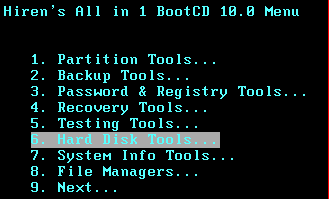
Sau khi vào menu chính của Hiren’s Boot thì bạn chọn dòng Hard Disk Tools
kiem-tra-bad-sector-o-cung-2
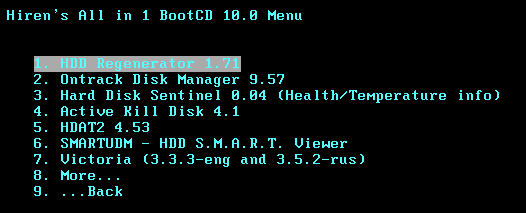
Tiếp theo chọn HDD Regenerator và nhấn Enter. Sau đó bạn cứ để cho chương trình tự động load vào nhé, không cần phải nhấn gì hết.
kiem-tra-bad-sector-o-cung-3
Sau khi chạy xong sẽ xuất hiện ổ cứng cho bạn lựa chọn. Nếu bạn đang sử dụng 2 ổ cứng thì nhập vào số (1) hoặc (2) và nhấn Enter để lựa chọn.
Còn nếu như bạn chỉ có 1 ổ cứng thì nhấn 1 phím bất kỳ để tiếp tục hoặc nhấnESC để thoát.
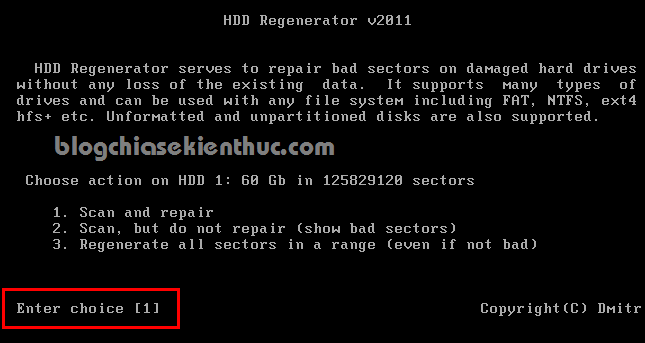
Tại đây sẽ có 3 lựa chọn cho các bạn:
  1. Scan and repair (tức là quét toàn bộ ổ cứng và tự sửa chữa lỗi bad sector)
  2. Scan but not repair (quét đĩa cứng và hiển thị vị trí lỗi nhưng không sửa lỗi)
  3. Regenerate all sector in a range (Phục hồi tất cả sector trong vùng được chọn phục hồi ngay cả khi không có lỗi).
kiem-tra-bad-sector-o-cung-1
Bạn nhập vào lựa chọn (1) tức là quét toàn bộ và tự động sửa lỗi > nhấn Enter.
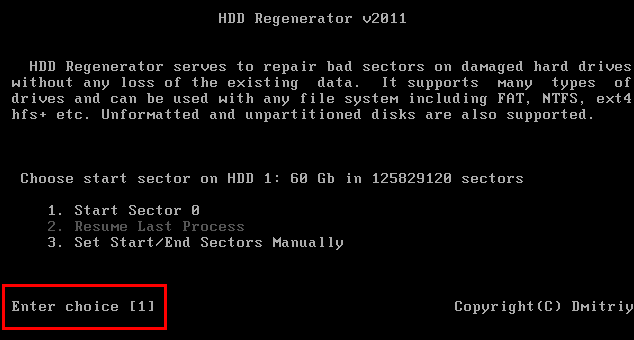
Tiếp theo, chương trình sẽ hỏi bạn muốn Scan từ đâu. Mặc định thì chương trình sẽ scan từ  những Sector đầu tiên của ổ cứng, mặc định giá trị là 0. Bạn nhấn Enterđể tiếp tục nhé.
kiem-tra-bad-sector-o-cung-2

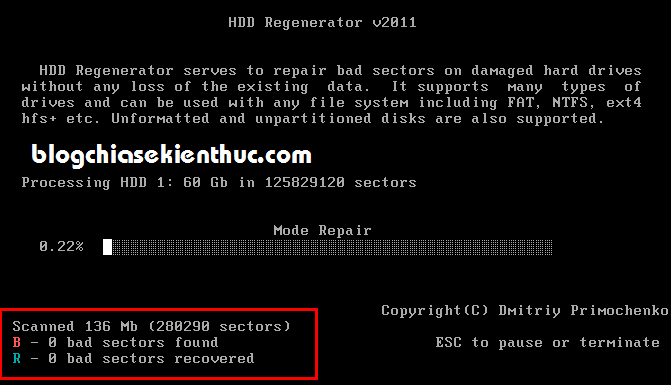
Quá trình quét và tự động sửa lỗi đang diễn ra, bạn vui vòng ngồi đợi. Tranh thủ làm cốc Cafe cho đỡ buồn 😀
Một vài lưu ý trong quá trình check lỗi Bad Sector:
  1. Trong khi kiểm tra lỗi, nếu như bạn muốn dừng việc kiểm tra lại thì có thể nhấn tổ hợp phím “Ctrl + C” hoặc “Ctrl + Pause/Break” để kết thúc và những lỗi mà chương trình đã sửa vẫn có hiệu lực nhé.
  2. Nếu bạn cảm thấy chương trình HDD Regenerator kiểm tra rất chậm và liên tục hiển thị nhiều chữ B thì tức là ổ cứng (HDD) của bạn đã bị lỗi quá nặng rồi. Và bạn nên sao lưu ngay những dữ liệu quan trọng ra máy khác nhé, còn nếu không có gì quan trọng thì cứ dùng cho đến lúc die hẳn 😀
  3. Trong quá trình quét lỗi mà chương trình xử lý quá lâu hoặc bị treo thì bạn có thể tắt máy hoặc nhấn nút Reset để khởi động lại.
kiem-tra-bad-sector-o-cung-3
Sau khi quét xong chương trình sẽ hiện ra một bảng kết quả thông báo cho bạn biết máy tính bạn có bị bad sectors hay không, và có bao nhiêu lỗi bad sectors… nói chung là nó liệt kê khá là chi tiết.

2. Sử dụng công cụ DLC BOOT để check và sửa lỗi Bad Sectors

Nếu như bạn đang sử dụng DLC BOOT thì cũng có thể làm một cách khá dễ dàng vì phần mềm HDD Regenerator cũng đã được tích hợp sẵn vào bộ công cụ cứu hộ máy tính này rồi. Mà nói chung là tất cả các công cụ cứu hộ máy tính mà mình giới thiệu trên blog đều có những phần mềm cơ bản như thế này hết.
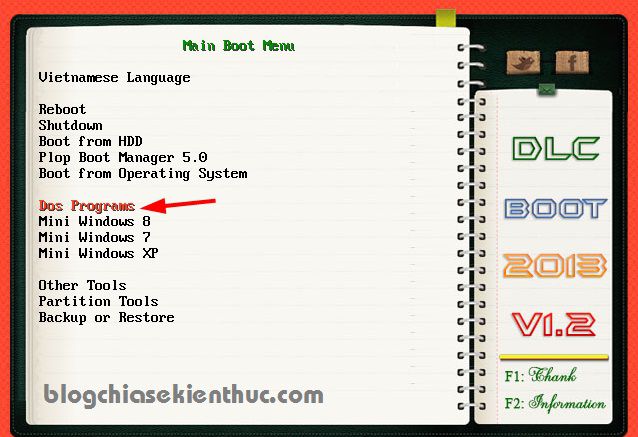
Nhưng ở đây mình lấy ví  dụ đối với công cụ DLC BOOT nhé. Bạn hãy boot vào USB BOOT và chọn Dos Program như hình bên dưới.
kiem-tra-bad-sector-o-cung-4
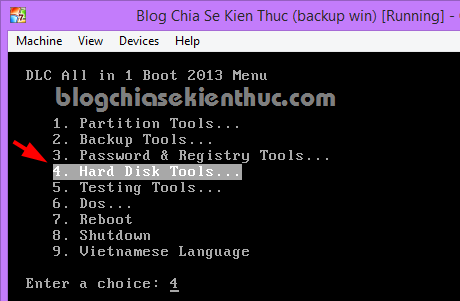
Tiếp theo bạn cũng chọn là Hard Disk Tools…  và làm theo hướng dẫn như ở bên trên là xong 😀
kiem-tra-bad-sector-o-cung-5

3. Check Bad Sectors ngay trên Windows

Nếu như máy tính của bạn vẫn có thể truy cập vào Windows thì bạn có thể vào Windows để thực hiện một cách khá dễ dàng. (tuy nhiên để quét và sửa lỗi Bad Sectors thì mình vẫn khuyến khích các bạn sử dụng công cụ usb boot thì sẽ tốt hơn)
+ Bước 1: Các bạn hãy tải công cụ HDD Regenerator này về: Link tải / Link dự phòng / Link dự phòng
+ Bước 2: Bạn hãy giải nén ra => chạy file hdd-regenerator_2011.exe và bắt đầu cài đặt. Quá trình cài đặt rất dễ nên mình sẽ không hướng dẫn thêm nữa nhé.
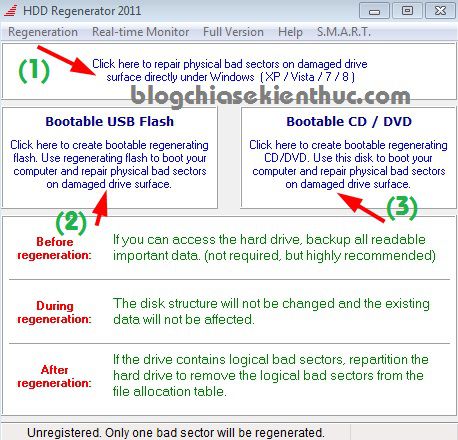
+ Bước 3: Mở phần mềm lên, bạn sẽ thấy xuất hiện một giao diện chính như hình bên dưới. Lúc này các bạn sẽ có 3 lựa chọn đó là:
  1. Click here to repair physical bad sectors….. : Quét và sửa lỗi Bad Sectors ngay trên Windows.
  2. Bootable USB Flash: Hỗ trợ các bạn tạo Usb boot sửa lỗi Bad Sectors.
  3. Bootable Cd / DVD: Hỗ trợ các bạn tạo đĩa boot sửa lỗi Bad Sectors.
Ở đây mình sẽ chọn số (1) tức là chạy trực tiếp trên Windows luôn.
kiem-tra-bad-sector-o-cung-6
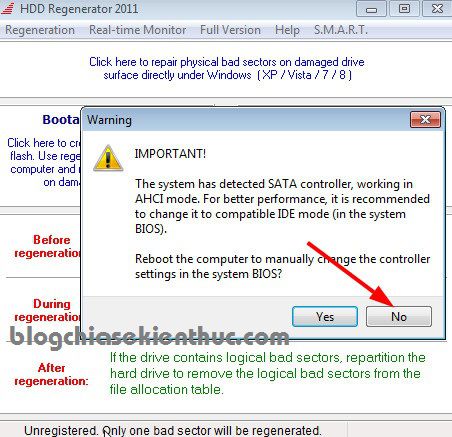
Một thông báo hiện ra, bạn hãy nhấn NO để tiếp tục, nếu nhấn nhầm YES máy tính sẽ khởi động lại đó.
kiem-tra-bad-sector-o-cung-7
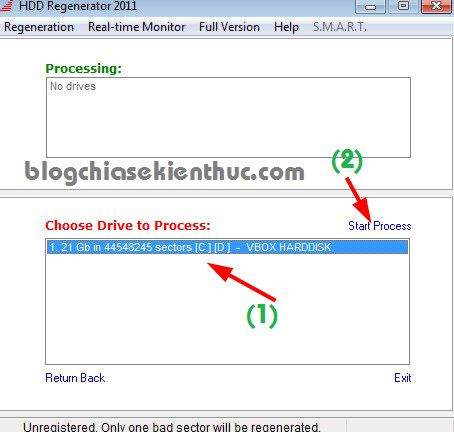
Okey, ở cửa sổ tiếp theo bạn hãy chọn ổ cứng cần quét => sau đó nhấn vào nútStart Process để bắt đầu.
kiem-tra-bad-sector-o-cung-8
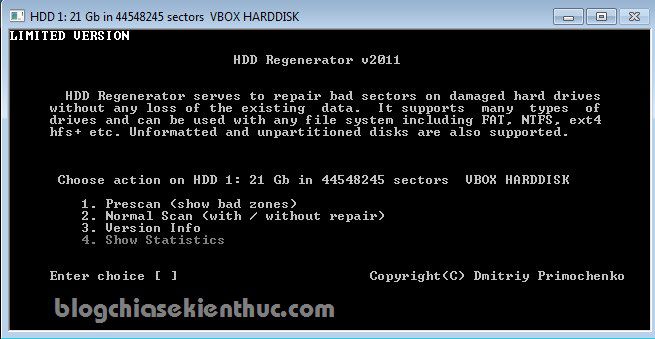
Một cửa sổ quen thuộc sẽ hiện ra, có 4 lựa chọn cho bạn. Nhưng ở đây mình sẽ nhập vào là 1 và nhấn Enter, ở giao diện tiếp theo bạn cũng lựa chọn 1 và nhấnEnter lần nữa để chương trình bắt đầu thực hiện quét và sửa lỗi.
kiem-tra-bad-sector-o-cung-9
Lời kết
Như vậy là mình đã hoàn thành xong bài hướng dẫn sử dụng HDD Regeneratortrong Hiren’s Boot để check, sửa chữa lỗi ổ cứng bị Bad Sector và chia sẻ thủ thuật và kinh nghiệm để nhận biết cũng như cách hạn chế tối đa tình trạng ổ cứng bị lỗi nguy hiểm này. Hi vọng bài viết hữu ích với bạn!
Chúc các bạn thành công !!
Theo: Kiên Nguyễn – Blogchiasekienthuc.com
Đọc thêm…
Comments
1 Comments