Total Video Converter 3.14 + Crack and Patch

tháng 11 17, 2015 |
Sau đó ta tiến hành Crack bằng cách: Trước tiên, tắt phần mềm Total Video Converter rồi vào thư mục Crack(trong file download về), copy file “Crack” vào thư mục cài đặt Total Video Converter(mặc định là C:\Program Files\Total Video Converter), sau đó double-click vào file “Crack” rồi nhấn Patch. 

[​IMG]

Vậy là xong…bây giờ có thể bắt đầu đổi đuôi file nhạc, video,… 
Đây là giao diện làm việc của Total Video Converter 

[​IMG]

Để đuổi đuôi file nhạc(hoặc file video), nhấn vào nút “New Task” và chọn “Import Media Files”. Tiếp đó, sẽ hiện lên 1 cửa sổ yêu cầu dẫn đến file nhạc cần đổi đuôi. 
Ở đây, child chọn bài “Cau-La.mp3” để chuyển đuôi sang .wma 

[​IMG]

Tiếp, phần mềm sẽ hiện lên 1 cửa sổ mới yêu cầu chọn định dạng để đổi đuôi. Bao gồm các mục: 
+ Pocket Player : Mục này convert file video(nhạc hình) để có thế play trên các thiết bị giải trí di động như iPod, iPhone, Pocket PC, BlackBerry, máy PSP, máy MP3, Cellphone,… 
+ Convert & Burn : Mục này để convert các file video để trở thành các định dạng DVD, SVCD, VCD, (riêng Audio CD là để convert nhạc tiếng) nhằm mục đích ghi đĩa (chủ yếu là film và nhạc hình). 
+ Web : Mục này để convert file nhạc(hoặc video) trở thành các định dạng .FLV(video flash), . GIF(hình động), .SWF(flash) để play trên mạng Internet…vì các định dạng này ưu điểm nhỏ gọn, dễ share trên mạng. 
+ Video File : Mục này để convert các file video(nhạc hình or film) trở thành các định dạng video khác như .3GP(play trên mobile), .AVI, .FLV, .MOV, .MP4, .MPEG, .WMV, …. 
+ Audio File : Mục này để convert file nhạc(ko hình) thành các định dạng nhạc khác như .MP3, .WAV, .WMA, …. 
[​IMG]
Nói chung ta thường hay dùng 2 mục cuối, nên child chỉ lấy 1 ví dụ ở mục “Audio File” và các bạn tự mày mò thêm ở các mục khác nhá…và một điều cần lưu y nữa là ta có thể convert từ bất kỳ định dạng media nào sang các định dạng mà Total Video Converter hỗ trợ sẵn trong các mục ở trên… 

Tiếp tục ví dụ của child nhá…bây giờ child chọn định dạng .WMA để convert…child sẽ chọn mục “Audio File” và chọn WMA… 

[​IMG]

Sau khi chọn xong, nó sẽ tự động tắt cửa sổ chọn định dạng và trở về cửa sổ làm việc ban đầu…bây giờ ta sẽ thấy thế này(các bạn chú y dấu tick nhá…muốn convert thì tick vào như hình còn không thì bỏ tick đi nó sẽ ko convert) 

[​IMG]

Hình trên có thông tin dung lượng của file sẽ xuất ra…đối với ví dụ này thì file xuất ra sẽ có dung lượng 3833KB (tức là gần 4MB)-> các bạn chú y phần này để quyết định có nên convert hay ko vì đôi lúc dung lượng file rất lớn…convert rất lâu… 

Các bạn có thể hiệu chỉnh chất lượng file nhạc sẽ xuất ra ở mục “Setting”…nói sơ qua nhá….trong mục này các bạn có thể điều chỉnh Bit Rate và âm thanh to nhỏ cho file nhạc sau này….child đề nghị nên để normal qualiy(chất lượng trung bình) hoặc high quality(chất lượng cao)…và tất nhiên, file xuất ra sẽ có dung lượng lớn nhỏ tùy thuộc chất lượng bài hát…. 
Bây giờ chọn đường dẫn cho file xuất ra…ở cửa sổ làm việc ban đầu…các bạn nhấn vào nút có dấu 3 chấm như thế này “…”(bên cạnh nút “Open”) rồi chọn đường dẫn nhá…. 

Xong xuôi mọi bước chuẩn bị….bây giờ chỉ việc nhấn nút “Convert Now” rồi ngồi đợi thanh màu xanh chạy xong là OK…. 

[​IMG]

Và đây là kết quả 

[​IMG]

Tốc độ convert nhanh hay chậm là tùy thuộc vào kích cỡ file xuất ra…thường thì convert nhạc(ko hình) chỉ mất khoảng hơn 1 phút còn convert file video thì mất kha khá thời gian…và tốc độ nhanh chậm còn phụ thuộc vào cấu hình máy nhà bạn…tất nhiên máy cấu hình cao thì convert nhanh…và ngược lại…. 

Phần mềm Total Video Converter còn có thể convert từ file hình sang file video…và một số chức năng nhỏ khác…tuy nhiên những chức năng này ít dùng nên bạn nào tò mò thì tự khám phá thêm nhá… 
Đọc thêm…
Comments
0 Comments

Vietnamese Calendar v3.0

tháng 11 12, 2015 |

Vietnamese Calendar v3.0 PHẦN MỀM LỊCH TRÊN DESKTOP HOÀN TOÀN MIỄN PHÍ


Ắt hẳn các bạn ko còn lạ lẫm gì với phần mềm lịch trên desktop của tác giả PHAN VIỆT HẢI TÚ nữa đúng ko....?đây là 1 tiện ích tuyệt vời cho người dùng win XP nhưng khi chuyển sang win7 thì lại ko dùng được.Mới đây tác giả PHAN VIỆT HẢI TÚ đã cho ra đời phiên bản Vietnamese Calendar v3.0 có thể chạy trên win7 ultimate.
--------------------------------------------------------------------------------

Làm việc miệt mài trên máy tính chắc chắn bạn cần có một cuốn lịch có đầy đủ ngày tháng âm lịch và dương lịch để thuận tiện trong việc. 
Tuy nhiên nếu cuốn lịch này có thêm nhiều tính năng thú vị khác như tạo lịch nhắc việc một cách nhanh chóng, dễ dàng cho bạn thay đổi cách hiển thị của các tính năng, thay đổi hình nền desktop, thay đổi nội dung những câu ngạn ngữ, ca dao... và nhiều tính năng khác nữa thì quả là quá tuyệt vời phải không nào. Chương trình Vietnamese Calendar phiên bản 3.0 của tác giả Phan Hải Tú đáp ứng những yêu cầu đó

Các bạn download tại đây:
Nguồn sưu tầm. 
Đọc thêm…
Comments
0 Comments

Khắc phục lỗi màn hình xanh trên Windows XP 7 8 8.1

tháng 11 09, 2015 |
Bi thảm nhất là việc chiếc PC, Lap thân yêu bị hiện màn hình xanh chết chóc (Blue Screen of Death), không thể vào được Windows mà bạn không hiểu nguyên nhân tại sao?
Lúc này, nhiều người  mang ra ngoài hàng để nhờ sự giúp đỡ từ các chuyên gia. Tuy nhiên, hãy bình tĩnh vì bạn hoàn toàn có thể giải quyết được vấn đề này. Có rất nhiều nguyên nhân khiến cho máy tính liên tục bị “đơ” hoặc bị màn hình xanh chết chóc. Trong bài viết này, chúng ta sẽ cùng tìm hiểu nguyên nhân cũng như cách khắc phục chung và cơ bản nhất cho vấn đề này.
bluescreen-1

Xung đột phần cứng, phần mềm

Đây là một trong những nguyên nhân phổ biến nhất dẫn đến việc máy tính không thể khởi động và đặc biệt là hiện lên màn hình xanh. Tác nhân của xung đột phần cứng có thể do… tất cả các loại linh kiện bên trong và bên ngoài, từ card màn hình, RAM, chuột, bàn phím, máy in, card mạng. Tương tự như xung đột phần cứng, xung đột phần mềm xảy ra khi bạn cài thêm chương trình hoặc ứng dụng mới vào máy tính. Đặc biệt, xung đột phần mềm rất dễ xảy ra đối với các loại trình điều khiển (driver) và các phần mềm diệt virus (nếu máy tính của bạn dùng nhiều hơn 1 chương trình antivirus).

bluescreen-2

Để chữa trị “căn bệnh” máy tính liên tục bị màn hình xanh, hãy ấn F8 khi khởi động Windows để truy cập vào màn hình lựa chọn khởi động. Tại đây bạn sẽ có thể chọn khởi động theo lần cuối cùng mà máy tính chạy tốt (Last Known Good Configuration).

Nếu vẫn không khởi động được máy tính, hãy sử dụng chế độ Safe Mode của Windows. Chế độ này sẽ giúp bạn khởi động được hệ điều hành với những giới hạn nhất định để đảm bảo an toàn. Sau khi truy cập được vào Windows, hãy tiến hành gỡ bỏ những phần mềm hoặc driver vừa cài đặt.

bluescreen-3
Tiếp theo, hãy tiến hành cập nhật tất cả những trình điều khiển cho phần cứng mà bạn đang sử dụng. Điều này sẽ đảm bảo bạn nhận được những bản vá lỗi mới nhất từ nhà sản xuất, và do đó, hạn chế khả năng bị xung đột. Đối với xung đột gây ra bởi phần cứng, hãy vào Control PanelDevice Manager. Tại đây, kiểm tra tất cả các loại phần cứng và xem phần cứng nào bị báo hiệu bằng dấu chấm than màu vàng (có vấn đề). Tiến hành gỡ bỏ phần cứng hoặc cập nhật driver là bạn sẽ giải quyết được vấn đề.

Windows Registry

bluescreen-4

Như chúng ta đã biết, hệ thống Registry của Windows có cấu trúc vô cùng phức tạp và chỉ một vấn đề nhỏ xảy ra với Registry là có thể dẫn đến sự “khủng hoảng” cho toàn bộ hệ điều hành và máy tính. Để giải quyết những vấn đề liên quan đến Windows Registry, cách tốt nhất là bạn nên sử dụng phần mềm từ hãng thứ 3 như Little Registry Cleaner hay nCleaner.


Phần mềm lỗi

Những phần mềm được lập trình cẩu thả (đặc biệt là phần mềm tinh chỉnh hiệu năng của hệ thống) có thể gây ra những vấn đề khá nghiệm trong với máy tính của bạn và dẫn đến lỗi màn hình xanh. Ví dụ nổi bật nhất là những trình duyệt như Firefox hay Internet Explorer thường bị “crash” khi thực thi những dòng lệnh được viết ra nhưng có lỗi. Bởi vậy, hãy chắc chắn rằng mình đã sử dụng những phần mềm hoặc add-on phổ biến và đáng tin cậy.

Phần cứng lỗi

bluescreen-5
Một lý do nữa có thể là tác nhân gây ra lỗi màn hình xanh là nằm ở phần cứng của máy tính, đặc biệt là bộ nhớ RAM. Ngoài ra còn phải kể đến lỗi từ ổ cứng. Như chúng ta đã biết, ổ cứng là nơi lưu trữ tất cả các dữ liệu quan trọng, trong đó có cả các tập tin hệ thống của Windows. Rất nhiều trường hợp ổ cứng của người dùng bị lỗi "corrupt" và cho dù có sửa chữa hay cài lại Windows như thế nào đi chăng nữa thì khi khởi động, máy vẫn bị màn hình xanh. Cuối cùng, nếu như máy tính của bạn hoạt động quá công suất dẫn đến nhiệt độ của các linh kiện phần cứng tăng cao, khả năng Blue Screen of Death xuất hiện cũng sẽ tăng tương ứng. Bởi vậy, hãy luôn nhớ vệ sinh máy tính định kỳ (đặc biệt là CPU và quạt tản nhiệt).

Các tiến trình khởi động cùng Windows

Nếu sử dụng ổ cứng không đúng cách (ví dụ rút nguồn máy tính không shutdown, điện áp không ổn định dẫn đến ổ cứng bị shock) sẽ là nguyên nhân gây ra tình trạng lỗi, bad sector hoặc bad cluster trên ổ cứng. Nếu như màn hình xanh chết chóc xuất hiện nhưng không thường xuyên, bạn có thể dự đoán lỗi nằm ở những file khởi động cùng Windows (Start-up). Để sửa chữa, hãy sử dụng công cụ Error Checking được trang bị sẵn trong Windows nhằm phát hiện lỗi và sửa chữa kịp thời những dữ liệu này.

Và cuối cùng nếu các cách trên đều không mấy hiệu quả thì biện pháp cài lại Windows có vẻ là giải pháp tối ưu nhất !

Nguồn: http://hedieuhanh.net/hoidap_ct.php?id=14
Đọc thêm…
Comments
0 Comments

Khởi động máy xuất hiện thêm users

tháng 11 06, 2015 |
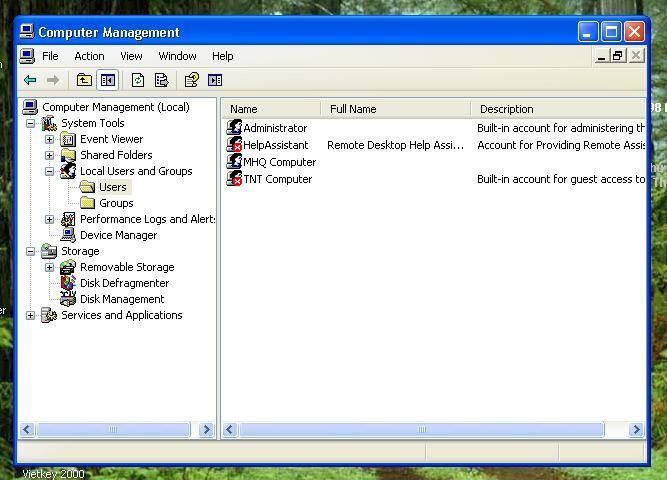
To begin Click your user name ( bạn phải nhấp chuột vào user tên bên phải để tiếp tục mở PC), thật phiền phức cho người dùng,.


Có nhiều nguyên nhân, ví dụ khi bạn cài máy in mới…
Khắc phục:

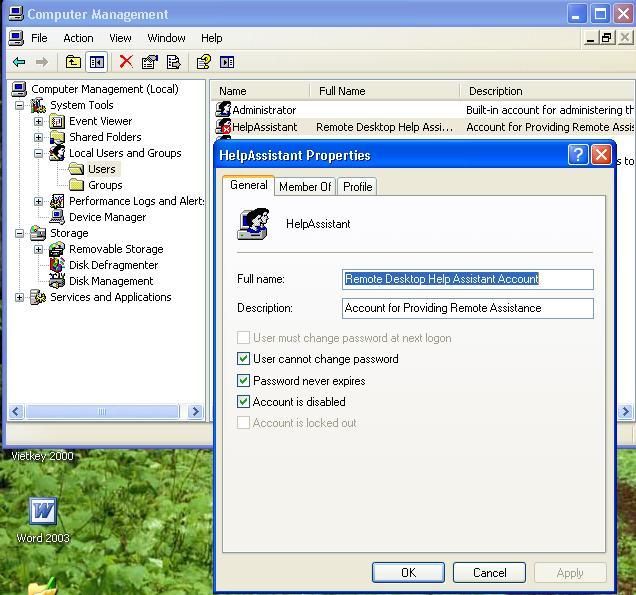
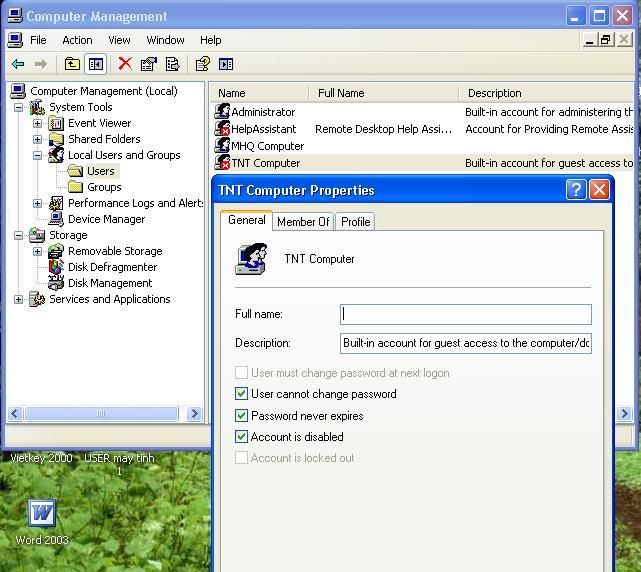
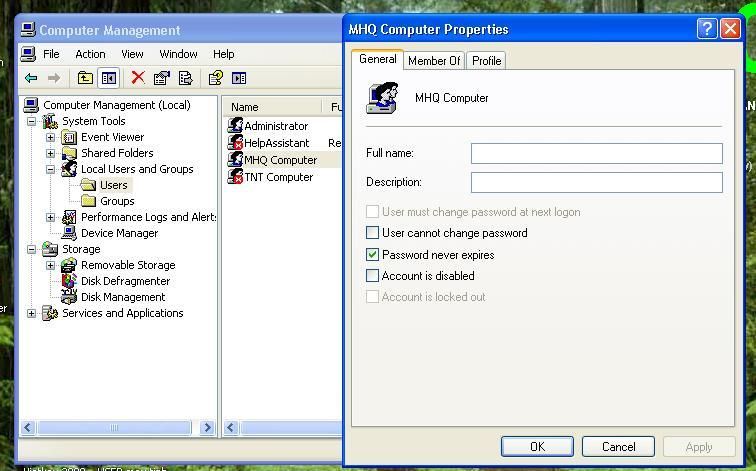
My Computer / Manage / tìm Local Users and Groups / users/ bạn xóa những Users lạ và đưa về mặc định như thế này:

Xem thêm:
Users có dấu khóa thì  chọn như thế này.

Tương tự

User không khóa 

Tương tự

Vậy là khi khởi động, máy không còn làm phiền bạn phải tốn công Click chuột để mở máy.


Đọc thêm…
Comments
0 Comments

cách tạo và burn file .nrg bằng Nero

tháng 11 06, 2015 |
Cách tạo file image .nrg từ đĩa:
- Chạy nero
- chọn nero express
- chọn image, project, copy
- chọn copy entire CD
- ổ image file (ở phía dưới) chọn nơi lưu file image (d: ackup)
- source drive : chọn ổ đĩa cd
- destination drive : chọn image recorder
- writing speed : chọn 4x hoặc 8x
- nhấn copy
Cách burn đĩa từ file .nrg đã tạo ra đĩa = neroburn
- Chạy nero
- chọn nero express
- chọn image, project, copy
- chọn disc image or saved project
- chọn đến file image(.nrg) trong ổ đĩa
- chọn open
- mở rộng , chọn tốc độ ghi (4x-8x)

- chọn burn
Đọc thêm…
Comments
0 Comments

Photoshop CS2 không cần Crack

tháng 11 04, 2015 |
Photoshop CS2 không cần Crack


Cài đặt bình thường, sau đó nhập key có sẵn trong file nén.
Download Photoshop CS2, dung lượng 339MB
Pass giải nén:   phantunghiahanh


Đọc thêm…
Comments
0 Comments

CÁCH KHẮC PHỤC VÀ SỬA LỖI THƯỜNG GẶP KHI SỬ WINDOW

tháng 11 03, 2015 |
Bài Tổng hợp cách khắc phục các lỗi hay gặp khi dùng window 7, 8, XP

Xin chia sẻ 1 số cách khắc phục vài sự cố không đáng có khi dùng windows mà người dùng hay gặp phải trong quá trình sử dụng. Đọc xong bài này anh em có thể tự sửa máy tính cho người thân được rồi.... :P 
Bữa nay rãnh rỗi ngồi up lên vài lỗi trước chỗ nào sai sót mong anh em góp ý để mình sửa.

vài lỗi phần mềm hay hệ thống thường gặp trên windows 
Lỗi 1: Lỗi khi di chuyễn màn hình xuất hiện khung màu đen.


Với vấn đề này thì bạn gõ SystemPropertiesPerformance vào khung search của Start để mở cửa sổ Performance Options. Ở tab Visual Effects chọn radiobutton Adjust for best appearance. 

Lỗi 2: Lỗi không cài đặt ứng dụng được.


Lý do bạn đặt tên thư mục tiếng việt có dấu. Chỉ cần sửa lại không dấu thì được.

Lỗi 3: D:/ is not accessible


The file or directory corrupted and unreadale

Cách khắc phục: Bạn bị mất quyền truy xuất dữ liệu tại Ỗ D. Cách làm:

1.My computer -> trên tab chọn Tools -> Folder options -> View -> kéo xuống dưới kiếm dòng Use simple file sharing (recommended) bỏ check đi.ok 

2.Bạn chọn D property -> tab security -> chọn adminitrator -> ở dưới chọn advanced -> tab Owner -> chon admin chọn check vào replace owner on ....(ý tước quyền truy xuất dữ liệu tại đây). Ok 1 lần tới bảng lúc nãi kiếm khung trên chọn Every one -> bên dưới chọn Full Control ok ok.


Bổ xung thêm: với những bạn không có Security có thể do chửa chuyển phân vùng từ Fat32 sang NTFS 

Lỗi 4: Lỗi hiện thông bào dưới góc màn hình:


Cách khắc phục: Cái đó chỉ là 2 thông báo :

1 -Bạn đang tắt tưởng lửa windows thông báo bạn nên bật lên để bảo về máy cho tốt. 

2- Backup dữ liệu để tránh gặp rủi ro. Bạn muốn tắt thì cứ vào Open Action Center nó có cái dòng Ignore Message hay là Hide Message bạn tích vào đó là sẽ ẩn đi.

Lỗi 5: IDM tự động bắt link khi nghe nhạc xem phim.

Khắc phục lỗi Google chorm tự bắt link download nhạc

Vào trình duyệt gõ code: chrome://plugins/

Sau đó hiện ra plugin chọn nút chi tiết góc phải. Chỉ chú ý đến tên Flash (3 files) click vào nó chọn vô hiệu hóa.

Lỗi 6: Khắc phục không nghe nhạc trực tuyến được do IDM 

Mình thấy mọi người thường có thắc mắc tại sao nhiều khi hok nghe được nhạc online ở nhiều trang. Mình xin hướng dẫn cách bạn khắc phục 1 trong các lỗi này. Đó là lỗi gây ra do không tương thích giữa IDM với trình duyệt (IDM chưa hổ trợ tốt trình duyệt).

Lỗi này thường xảy ra ở :

- Google Chrome phiên bản mới vs IDM ver cũ

- FireFox phiên bản mới vs IDM ver cũ 

Cụ thể:

Nhiều khi vào các trang nghe nhạc nổi tiếng như mp3.zing.vn, nhaccuatui.com, nhac.vui.vn, ... ta không nghe được nhạc chỉ thấy flash load liên tục và xuất hiện bảng thông báo download IDM. như hình :


Để khắc phục lỗi này, có 2 cách.

Cách 1: Gỡ phiên bản cũ giờ ra và cài lại IDM mới nhất.
Download Portable IDM 6.18 không cần cài đặt,


Cách 2: Dùng cho những bạn thấy phiền phức hay khó khăn trong khi cài IDM (mình biết có nhiều bạn gặp phải khó khăn khi cài nó). Nhưng lưu ý là dùng cách này IDM sẽ không get link mp3 trên trang bạn nghe nhạc nữa ( tức là không có biểu tượng Download this Audio ở bài hát đó), nhưng cách này sẽ đơn giản hơn khi cài lại.
trên IDM vào menu Download > Options, chuyển sag file type, rồi thêm bớt những file cần down là xog mà 
xóa mấy đuôi MP3 vs FLV MP4 đi là hết tự down. 


Lỗi 7: Icon image bị mất hết


Khắc phục bạn chỉnh như hình dưới:


Lỗi 8: Mất chức năng Manager bằng chuột phải trong windows 7

- Đầu tiên các bạn mở bấm phím Window(cửa sổ) + R để sổ ra bảng cmd

- Đánh regedit --> enter

- Vào bảng Regedit rồi các bạn tìm theo đường dẫn này: HKEY_CLASSES_ROOT\CLSID\{20D04FE0-3AEA-1069-A2D8-08002B30309D}\shell\Manage\command

- Sau đó nó có 1 file reg trong đó tên là Default: click chuột phải chọn Modify... : thay dòng lệnh cũ bằng cái này %SystemRoot%\system32\mmc.exe %SystemRoot%\system32\CompMgmt.msc

Sau đó các bạn tắt bảng regedit đi, F5 và chuột phải computer chọn Manage thử xem.

Lưu ý: cái này chỉ áp dụng cho các bạn mở Manage bằng cách chuột phải vào Computer không được thôi nhé. Còn trường hợp bị virus ăn mất file để mở này thì repair win.

Lỗi 9: Lỗi icon bị phóng to khi thoát game


Cách khắc phục:

+Do game đổi resolution khi bạn chơi, sau khi thoát ra nó không trả lại resolution mặc định của laptop. Bạn vào Control Panel > Hardware and Sound > Display > Adjust Resolution ... chọn resolution nào có chữ (recommended). Nếu laptop của bạn dùng video chipset của Intel, mở utility của nó, trong phần Display Setting, chú ý trong mục Aspect Ratio Option, bạn chọn Full Screen (no border) thay vì Center Image.

Lỗi 10: Khi tắt IDM thì nó hiển icon ở khay bên góc phải gần đồng hồ. Bây giờ khi bạn tắt thì nó không có icon đó nữa mà chỉ có icon 3 tam giác diễn tả đang download.

Khắc phục:

Bạn mở IDM lên vào View - chọn IDM tray Icon - 3D style ok xong.

Lỗi 11:


cách tick vào ô always show icons, nerver thumbnails. cách này nhanh, gọn nhưng lại phiền toái vì khi xem hình ảnh, không có chế độ thumbnail, khá bất lợi. Có nhiều máy vẫn không thực hiện được ....

Lỗi 12:


Mở IE --> Tools (Alt+X) --> Internet Options - Advanced --> Reset... --> OK --> Apply --> OK

Lỗi 13: USB bị lỗi write protected

Để khắc phục lỗi trên bạn thử thực hiện theo cách này:

Start Menu >> Run, gõ regedit>>enter

Tìm đúng đến khóa này

HKEY_LOCAL_MACHINE\SYSTEM\CurrentControlSet\Contro l\StorageDevicePolicis

Nhìn sang bên phải, thấy 1 giá trị Dword tên là WriteProtect

Ok>> bạn kích đúp và Đổi giá trị của nó thành 0

lưu ý : Trong trường hợp không có khóa StorageDevicePolicies thì bạn tạo ra bằng cách Click chuột phải vào Control, chọn new KEY và đặt tên là StorageDevicePolicies.Sau khi đã tạo KEY StorageDevicePolicies

bạn chuột phải StorageDevicePolicies

vào và chọn NEW - DWORD đặt tên cho nó là WriteProtect và đặt giá trị cho nó là 0

Ngoài ra nếu thẻ nhớ thì do bạn chưa mở nút khoá trên thẻ nhớ.

Lỗi 14:


chưa cài net framework 4 hay 2

net framework 4: 
Bấm vào đây để đăng nhập và xem link!
net framework 2: 
Bấm vào đây để đăng nhập và xem link!
Lỗi 15: Khi đi bảo hành máy tính về thì lúc khởi động nó hiện các dòng chữ:

Broadcom UNDI PXE-2.1 v11.0.6 

Copyright (C) 2000-2007 Broadcom Corporation Copyright (C) 1997-2000 Intel Corporation All rights reserved PXE-E61: Media test failure, check cable PXE-MOF: Exiting


có thể do lỏng cáp hay do bạn bật chế độ network boot đó. Bạn vào Bios rồi qua tab boot disable nó. Xem first boot là HDD luôn chưa.

Lỗi 16: Mỗi lần restart máy là hiện thông báo như hình dưới rất phiền phức:


Vào control panel nhé bạn, chọn Administrative tool, Local security policy, chọn local policy, chọn security options, tìm Interractive logon: Dispaly the user info when the session is locked, chọn lại User display name, domain and username

Lỗi 17: không cài password được... User account control panel nó báo là "Windows cannot change your pasword"...

1. Chuột phải vào Computer chọn Manage

2. Mục System Tools chọn Local Users and Groups và chọn Users ở khung bên phải

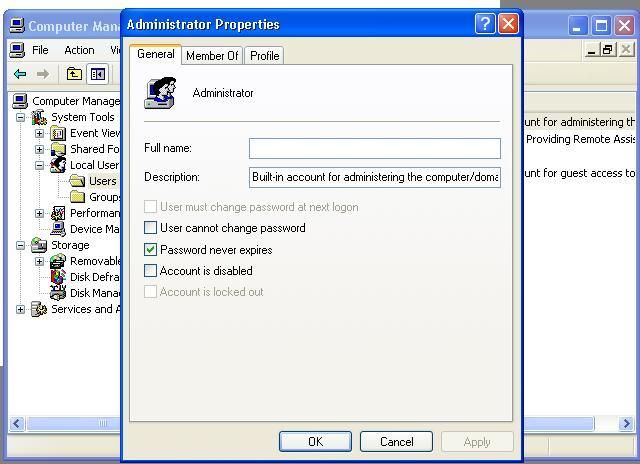
3. Nháy đúp vào Adminitrator

4. Bỏ tích ở ô "User cannot change password">>Ấn apply rồi Ok Tắt cái Manager này đi rồi vào đặt pass.

Lỗi 18: Lỗi Firefox khi vừa cài windows xong không tự bắt link nghe nhạc trang mp3.zing.vn

Vào Firefox mở trang web mp3.zing.vn gõ đại tên bài hát vào khi IDM hien download bấm cancel rồi ok fix lỗi chọn càisau khi download xong vào Firefox mở phần tool – add on kéo file vừa download về vào innstall.

Lỗi 19: Xoá bảng logon khi khởi động máy tính


click phải mycomputer -> manager -> local user and group -> user -> click phải vào administrator -> property -> check vào ô "password never expires" -> restar lại máy

Hay

- My Network Place->View network connections

- R-Click vào Local Area Connection->Properties

- Chọn Client Services for Netware->Uninstall

Lỗi 20: Lỗi Icon WinXP bị bôi màu xanh


Chuột phải trên Desktop->Arrange Icon by ->Lock Web Items on Desktop

vào click chuột phải vào my computer -> properties -> chọn thẻ Advanced -> ở cái perfomance chọn setting -> bác chọn cái đầu tiên.

Mình cũng gặp trường hợp này. Đã làm hết cách nhưng không được. Nhưng có 1 cái có thể các bạn không để ý. Sau khi làm hết các cách trên không dc thì làm như sau nhé: 

Right click lên desktop-> properties-> chọn thẻ desktop -> chọn customize desktop -> chọn tab Web -> xem trong khung web page có bị stick cái ô nào không, bỏ hết stick đi.

Lỗi 21: Lỗi tên các icon trên màn hình bị bôi đen

control panel gõ visual effects vào ô search chọn "Adjust the apperance and performace...."

Trong thẻ Visual effects:

Bỏ chọn mục "Use drop shadows for icon labels on the desktop" -> OK.

Lỗi 22: Task manager bi khoa boi admin do virus hya antivirus

Cách 1: Vào Start ~> Run ~> copy đoạn lệnh sau rồi paste vào rồi Enter :

REG add HKCU\Software\Microsoft\Windows\CurrentVersion\Pol icies\System /v DisableTaskMgr /t REG_DWORD /d 0 /f


Cách 2: Vào Registry Editor để chỉnh sửa: (Start -> Run -> gõ vào regedit rồi bấm Enter)

HKEY_CURRENT_USER \ Software \ Microsoft \ Windows \ CurrentVersion \ Policies\ System


Tìm khóa DisableTaskMgr bên phải và thay đổi giá trị thành 0.


Cách 3: Còn nếu sợ làm sai thì copy đoạn code này rồi save thành file có định dạng là *.reg rồi chạy file này.

Windows Registry Editor phiên bản 5.00

[HKEY_CURRENT_USER\Software\Microsoft\Windows\Curre ntVersion\Policies\System]

“DisableTaskMgr”=dword:00000000


Cách 4: Cuối cùng là dùng Group Policy Editor (chính sách nhóm)

Start ~> Run ~> nhập vào gpedit.msc rồi OK.

Tìm theo: Administrative Templates ~> System ~> Ctrl+Alt+Delete Options ~> Remove Task Manager.

Double click vào Remove Task Manager rồi thiết lập là Not Configured, xong rồi thì Ok.

Nhớ sau khi làm xong 1 trong các cách trên phãi khỡi động lại máy (Reset).

Lỗi 23: Mất MSCONFIG

Có thể là virus (thường hay gặp), hay lỗi HĐH 

Còn nếu muốn thử sửa thì vào C:\Windows\PCHealth\HelpCtr\Binaries\ tìm xem có Msconfig.exe không đã. Sau đó mở Run để vào Regedit. 

Tới khóa HKEY_LOCAL_MACHINE\SOFTWARE\Microsoft\Windows\Curr entVersion\App Paths\ thêm mới giá trị tên là MSCONFIG.EXE.

Sau khi thêm mới, phía bên phải xuất hiện giá trị, double click giá trị này rồi gõ C:\WINDOWS\PCHealth\HelpCtr\Binaries\MSConfig.exe vào giá trị của Data. 

Mở Run lên và gõ Msconfig thử xem.

Lỗi 24: UAC gây rất nhiều phiền toái đến người dùng từ việc chỉnh sửa các tệp tin đến chạy các ứng dụng(nhất là games).

Trên windows 7 thì ta chỉ việc vào run>msconfig>tools>Change AUC settings>launch>kéo thanh trượt xuống dưới cùng(never notify).

Lỗi 25: Open bất kỳ chương trình nào cũng ra firefox hay một ch trình nào khác.

Rỗi registry hay do virus rồi. Cài diệt virus đi rồi cài Phần mềm RegDoctor quét

Lỗi 26: Lỗi trình duyệt web bị cài trang chủ khác mặc dù đã chỉnh lại homepage rồi

Khac phuc:

1- Với IE: Vào start->programes(all programes)->right click vào internet explore->properties chon thẻ shortcut .Xoa hết trong ô target thay thế bằng "C:\Program Files\Internet Explorer\iexplore.exe" 
Bấm vào đây để đăng nhập và xem link!
. ->Ok .xong.

2- Với Firefox cũng thế : Start->progames -> right click FF-> propeties->short cut thay thế trong target bằng "C:\Program Files\Mozilla Firefox\firefox.exe"

3- Với chrome cũng vậy và thay thế trong target bằng C:\Users\username\AppData\Local\Google\Chrome\Appl ication\chrome.exe

Lỗi 27: Truy cập Internet thường xuyên lổi Shutdown 

Hãy đãm bảo rằng máy tính của bạn thường xuyên cập nhật các virus hay các biến thể mới nhất của nó. 

Bạn vào Start - Run gõ services.msc nhấn phím Enter . Tìm dịch vụ mang tên là Remote procedure call (RPC) chọn dịch vụ này tiếp tục bạn chọn Recovery và chuyển đổi từ Restart the Computer thành Take no action. Nhấn Ok . 

Khởi động lại máy tính . 

Lỗi 28: Khi download trên mediafire bị báo lỗi "The server replies that you don''t have permissions to download this file. Details : HTTP/1.1 403 Forbidden “. Bạn đăng nhập vào tài khoản mediafire của mình (nếu chưa có thì sign up) rồi nhấn download. Nếu vẫn không được, trên nút Download thấy có 3 lựa chọn, bạn nhấp chọn hình đầu tiên “Add to my account” rồi vào Tab My files sẽ thấy tập tin cần download, nhấp vào đó rồi nhấn Download là OK.

Lỗi 29: Bạn đang dùng window nhưng muốn xem phiên bản , Service Pack Windows mà mình dùng là gì ?

Bạn vào Start - Run gỏ winver nhấn Enter 

Lỗi 30: Lỗi khi cài đặt adobe flash thì nó báo lỗi : Certificate Authentication Failed

bạn vào Start >Control panel-> Add remove program-->Add remove windowcomponent--> tick vào update root certificatificate rùi next cài vô , xong cài Adobe Flash bình thường.

Lỗi 31: Khi bạn cài windows bị đứng ở bước "Setup is preparing your computer for first use" ?

Cách khắc phục:

-Tại màn hình "Setup is preparing your computer for first use" các bạn bấm Shift + F10 để hiện ra cửa sổ command, bạn gõ lệnh taskmgr.exe->processing:

- các bạn tìm các file cmd rồi end processing nó đi.

-Sau đó đóng Task manager

-Rất nhiều laptop asus dính phải trường hợp này.

Lỗi 32: Mở 1 chương trình nào bằng cách double click chuột trái không được, mà click chuột phải chọn open mới mở được thì cách khắc phục như sau:

Khi mở file bằng Open with, bạn có chọn Always use the selected program to open this kind of file. 

Lỗi 33: Thông báo lổi "Please Insert a Disk into Drive A:" 

Khi bạn mở máy tính lên , màn hình desktop sẽ xuất hiện , bạn nhận được thông báo lổi Please insert a disk into drive a: . 

Nguyên nhân của lổi này do bạn dùng ổ đĩa mềm trong Windows Explorer hay bạn đặt đĩa mềm quá sớm cho nên lổi này sẽ xuất hiện trong quá trình đăng nhập . 

Để khắc phục lổi này bạn chỉ cần tắt chức năng Restore previous folder windows at logon thông báo trên sẽ không còn xuất hiện trên máy tính của bạn nữa . 

Để tắt chức năng này , bạn làm như sau : 

Mở Windows Explorer . Chọn Tools – Options chọn thanh View , bạn tìm đến dòng Restore 

previous folder windows at logon và xóa bỏ dòng này đi . Nhấn OK để thoát .

Lỗi 34: Không cho Spyware chiếm quyền điều khiển Home Page 

Máy tính của bạn nhiễm Spyware , bạn dùng các phần mềm chẳng hạn như Adware SE Pro hay Hijackthis để quét Spyware trên máy tính của bạn . phát hiện thấy có web lạ chiếm quyền điều khiển trang chủ (Home Page) của bạn trong trình duyệt Internet Explorer . 

Mở trình soạn thảo văn bản Note Pad , chép và dán đoạn code này vào . 


Option Explicit 

Dim WSHShell, RegKey, ValueA, Result 

On Error Resume Next 

Set WSHShell = CreateObject("WScript.Shell") 

RegKey = "HKEY_CURRENT_USER\Software\Policies\Microsoft\Int e rnet Explorer\Control 

Panel\" 

ValueA = WSHShell.RegRead (regkey & "HomePage") 


If ValueA = 0 Then 'Change Homepage is Enabled. 

Result = MsgBox("Ability to Change Homepage is currently [Enabled]." & _ 

vbNewLine & "Would you like to Disable?" & _ 

vbNewLine & "Will lock and Gray it out." & _ 

vbNewLine & "May need to Log-off for effect.", 36) 

If Result = 6 Then 'clicked yes 

WSHShell.RegWrite regkey & "HomePage", 1 

End If 

Else 'Change Homepage is Disabled 

Result = MsgBox("Ability to Change Homepage is currently [Disabled]." & _ 

vbNewLine & "Would you like to Enable?", 36) 

If Result = 6 Then 'clicked yes 

WshShell.RegDelete "HKCU\Software\Policies\Microsoft\Internet Explorer\Control 

Panel\HomePage" 

End If 

End If 


Lưu lại và đặt tên là DisableHomePage.vbs 

Để chạy nó , bạn nhấn chuột vào tập tin này và chọn Yes . Logoff để thay đổi có hiệu lực . 

Lỗi 35: Không hiện chức năng Hibernet

Vào start - run chạy quyền admin - gõ lệnh powercfg -h -off

Muốn mở lại thì powercfg -h -on hay lệnh powercfg /hibernate on

Lỗi 36: Windows Media Player cannot find the specified file. Error code 0xC00D1197 


Khi bạn nhận được thông báo lổi như trên bạn vào Registry Editor và tìm đến khóa : 

HKEY_LOCAL_MACHINE\SYSTEM\CurrentControlSet\Contro l\MediaResources\mci 

Bạn tìm khóa cdaudio và xóa khóa cdaudio này và khởi động lại máy tính .

Lỗi 37: An unexpected error occurred 

Khi bạn vào Properties của chức năng Network Connection , khi đó bạn nhận được thông báo lổi như trên.

Vào Start - Run gỏ regsvr32 %SystemRoot\System32\netshell.dll nhấn OK hai lần . 

Bây giờ bạn thử mở lại lần nữa , nếu vẩn không được bạn làm như bước trên nhưng lần này là 

tập tin ole32.dll 

Lỗi 38: Lổi Hibernate 

Khi bạn bắt đầu với máy tính của mình hay bạn dùng chức năng Hibernate , hai thông báo 

lổi như sau sẽ xuất hiện . 

Microsoft Windows 

The system has recovered from a serious error. 

A log of this error has been created. 

Please tell Microsoft about this problem. 

We have created an error report that you can send to Giúp us improve Microsoft Windows. We 

will treat this report as confidential and anonymous. 

To see what data this error report contains, click here. 

BCCode : 000000A5 BCP1 : 00000011 BCP2 : 00000006 

BCP3 : 00000000 

BCP4 : 00000000 OSVer : 5_1_2600 SP : 0_0 Product : 256_1 


hay lổi màn hình xanh chết chóc , thông báo lổi xuất hiện như sau : 

A problem has been detected and Windows has been shut down to prevent damage to your 

computer... 

Technical information: 


*** STOP: 0x000000A5 (0x00000011, 0x00000006, 0x00000000, 0x00000000) 

Bug Check Symbolic Name

Lổi này nguyên nhân do tập tin Hiberfil.sys của bạn bị mất hay bị hư . 

Bạn khởi động lại máy tính , vào Recovery Console . 

Bạn dùng lệnh sau : del hiberfil.sys nhấn Enter để xóa tập tin này và khởi động lại máy tính . 

Lỗi 39: Lỗi update Windows 7 - code 8024402F

Sự cố này xảy ra khi vài tệp trong bản cập nhật bị thiếu, mặc dù bản cập nhật được tải xuống và trích xuất thành công.

Khắc phục:

- Start/Run gõ vào: services.msc/ enter. Trong service dừng Windows Update.

- Vào thư mục C/windows/SoftwareDistribution/DataStore: Xóa hết mọi thứ trong đó.

- Vào thư mục C/windows/SoftwareDistribution/Download: Xóa hết mọi thứ trong đó.

- Trong service bật lại (start) Windows Update.

Tiến hành kiểm tra update và update.

Lỗi 40: 


Cách khắc phục:

Click Start - run gõ Services.msc enter- tìm dòng Interactive Services Detection -click đúp vào tìm tab General, change the Startup type to Manual or Disabled.

Click OK and restart the computer.

Lỗi 41: 


Chỉnh sửa lại ngày giờ hệ thống cho chuẩn là được. Nếu chỉnh rồi vẫn không được thì nhấn Proceed anyway là vô được.

Lỗi 42: Lổi càiNew Font 

Khi bạn vào Control Panel - Fonts để xem , xóa hay cài thêm font , lúc này dòng chữ càiNew Font sẽ không có . 

Để fix lổi này bạn tìm thư mục Windows\Fonts . Trong thư mục Fonts bạn tìm tiếp tập tin mang tên là Desktop.ini và mở tập tin này ra . 

Xóa hết nội dung trong tập tin này và nhập vào dòng sau : 

[.ShellClassInfo] 

UICLSID={BD84B380-8CA2-1069-AB1D-08000948F534} 

Lưu tập tin này lại và khởi động lại máy tính.

Lỗi 43: Windows 7 khi bạn đã Cr-ack thành công nhưng khi update bạn update nhầm 2 gói KB971033 và Windows Malicious Software Remove Tool thì màn hình window của bạn bị màu đen mất hình nền và hiện thông báo chưa mua bản quyền ở góc phải màn hình


Khắc phục:

Bạn phải remove Cr-ack cũ và Cr-ack lại. Nếu thành công thì ok. Nếu vẫn chưa thì Sau đó bạn có thể vào control panel - programs and Features - View Installed updates - tìm 2 gói trên del chúng đi cho chắc. Rồi Cr-ack lại.

Đối với những máy chưa bị phát hiện nhưng dùng Cr-ack và muốn update thì tốt nhất bạn vào Windows Update --> check update --> Xong không bấm càiUpdate ngay mà bấm vô dòng báo có bao nhiêu bản update đó --> Hiện ra 1 list, kiếm 2 gói nêu trên --> chuột phải vô rồi chọn Hide. Gói KB971033 thì ẩn 1 lần là được, còn gói Windows Malicious Software Remove Tool thì cứ 1 tháng lại có bản mới, khi update chú ý ẩn nó đi.

Lỗi 44: IDM bình thường download được bữa nay dỡ chứng không download được


Khắc phục:

Update lên phiên bản mới hay xoá cài lại bản khác

Cr-ack IDM mọi phiên bản:

Vào file host past 2 dòng sau vào save lại:
127.0.0.1 registeridm.com

127.0.0.1 secure.internetdownloadmanager.com


Host chỉnh Read Only để IDM không sửa file host khi update

Key:


395OI-B95QK-YQMCA-V303J

D91GM-T5X1J-DW7YG-1GHIS

I23LZ-H5C2I-QYWRT-RZ2BO

8XJTJ-ZTWES-CIQNV-9ZR2C

PAQ34-MHDIA-1DZUU-H4DB8

Lỗi 45: Lỗi khi cài Office 2007 hay 2010


Bạn vào start - run - regedit - tìm xem có mấy cài này không => HKEY_LOCAL_MACHINE\SOFTWARE\Microsoft\Office xóa Folder Office đi rồi qua tiếp HKEY_CURRENT_USER\Software\Microsoft\Office xoá nốt luôn.

Lỗi 46: Khắc phục hiện tượng CheckDisk mỗi khi khởi động máy tính 

Thật khó chịu mỗi khi máy tính khởi động thì chương trình ScanDisk lại tự động quét và kiểm tra đĩa cứng. Nguyên nhân là do bạn tắt máy một cách đột ngột, không chính quy (không tắt bằng click Start > Shutdown). Bạn đã khắc phục bằng nhiều cách nhưng vẫn không hết. Bạn hãy thử làm theo hướng dẫn sau.

Mở Registry Editor, tìm đến khoá:

KEY_LOCAL_MACHINE\SYSTEM\CurrentControlSet\Control \Session Manager

Sửa giá trị của BootExecute từ autocheck autochk * / thành autocheck autochk *

Nếu cách trên vẫn không khắc phục được, bạn hãy làm theo cách dưới đây:

Mở cửa sổ dòng lệnh (Start > Run, gõ vào lệnh CMD), gõ vào lệnh sau:

fsutil dirty query G:

Trong đó G là tên ổ đĩa. Sau đó tiếp tục gõ vào dòng lệnh: CHKNTFS /X G:

Khởi động lại máy tính. Bạn chú ý lúc này máy tính không chạy chương trình kiểm tra đĩa nữa mà khởi động thẳng vào Windows.

Sau khi khởi động vào Windows, tiếp tục mở cửa sổ dòng lệnh và gõ vào dòng lệnh : Chkdsk /f /r G:

Bạn chờ chương trình kiểm tra ổ đĩa. Xong cuối cùng gõ vào dòng lệnh:

fsutil dirty query G: một lần nữa để hoàn thành. 

Lỗi 47: TaskManager hiển thị như hình dưới


Khắc phục:

Click đúp vào đường viền trắng xung quanh taskmanager

Lỗi 48: Error Message: Access Denied khi dùng Windows Update 

Trong Windows XP Pro: 

Vào Start - Run gõ gpedit.msc nhấn phím Enter . Trong User Configuration chọn Administrative Templates-Windows Components chọn tiếp Windows Update. Ở phần bên phải bạn tìm dòng Remove access to all Windows Update Features và thiết lập cho nó là Disabled. 


Trong Windows XP Home Edition: 

Vào Start - Run gõ Regedit và nhấn phím Enter - HKEY_CURRENT_USER\Software\Microsoft\Windows\Curre ntVersion\Policies\WindowsUpdate . Trong phần bên phải bạn tìm giá trị mang tên là DisableWindowsUpdateAccess. Nhấn chuột phải vào khóa này và thiết lập cho nó là 0.

Lỗi 49: Tắt chức năng Low Disk Space ở thanh System Tray (Win XP)

Bạn mở Registry Editor và tìm đến khóa sau : 

HKEY_CURRENT_USER\Software\Microsoft\Windows\Curre ntVersion\Policies\Explorer 

Tạo một giá trị mang tên là NoLowDiskSpaceChecks (DWORD Value) và thiết lập cho nó là 1

Lỗi 50: Xóa bỏ mật khẩu Hibernate 

Vào Start - Run gõ gpedit.msc nhấn phím Enter . Trong User Configuration chọn Administrative 

Templates - System chọn Power Management 

Chọn Prompt For Password On Resume From Hibernate/Suspend chọn Enabled và chọn OK 

Lỗi 51: Kiểm tra tính tương thích 

Không phải chương trình nào cũng chạy tốt trong XP. Nếu không rõ về tính tương thích, bạn hãy thử dùng Program Compatibility Wizard. Chọn Start - All Programs – Accessories - Program Compatibility Wizard. 

XP cung cấp cho bạn nhiều khả năng để thử tính tương thích của chương trình. Nếu chương chình chạy tốt ở một điều kiện nào đó, XP sẽ gợi ý bạn dùng các thiết đặt phù hợp nhất để chạy chương trình. Tất nhiên, XP cũng cho bạn biết liệu chương trình có hoạt động cùng HĐH không.

Lỗi 52: Không cho các ứng dụng khởi động cùng với Windows 

Vì như thế mỗi lần mở máy lên bạn sẽ ngồi chờ rất lâu. Cần dùng đến chương trình nào đó thì bạn mới kích hoạt thì hệ điều hành sẽ khởi động nhanh hơn nhiều. Nếu chương trình tự động chạy cùng Windows thì bạn nên “bảo” nó lần sau đừng chạy nữa bằng cách: 

Vào Start - Run, gõ vào msconfig, chọn thẻ Startup. Bạn sẽ thấy xuất hiện những chương trình Windows sẽ tự động nạp khi khởi động. Bạn xem chương trình nào không cần thiết và bỏ chọn ở hộp kiểm của nó. 

Sau đó bạn chọn OK, bạn sẽ thấy cửa sổ yêu cầu bạn Reset lại máy, nếu không muốn Reset ngay bây giờ thì bạn chọn Exit Without Restart.

Lỗi 53: Sửa các uninstraller bị hỏng 

Nếu bạn muốn gỡ bỏ một chương trình nào đó bằng cách dùng Add or Remove Programs trong Control Panel, nhưng chương trình uninstaller không chạy, nguyên nhân là do vài hay tất cả các tập tin của nó đã bị xoá. 

Đơn giản bạn chỉ cần cài đặt lại chương trình đó vào đúng thư mục củ và dùng Add or Remove Programs lại để gỡ nó ra.

Lỗi 54: Tháo thiết bị an toàn 

Bạn có thể cắm vào và tháo ra các thiết bị ngoại vi (như cameras) mà không xảy ra vấn đề gì. 

Tuy nhiên có vài thiếc bị khi bạn thực hiện thao tác cắm và tháo, nó sẽ gây ra những rủi ro lớn 

đến máy vi tính làm ảnh hưởng đến tính ổn định của PC. 

Chẳng hạn như bạn tháo một card mạng ra từ một máy notebook, hay một ổ cứng gắn cắm 

ngoài, việc này sẽ làm mất dữ liệu, nếu các dữ liệu này vẫn còn đang được truy xuất. Để giải 

quyết các vấn đề này, bạn cần nhấp phải chuột lên biểu tượng Safely Remove Hardware trên 

khay hệ thống (đầu tiên có thể bạn cần nhấn vào biểu tượng mũi tên Show hidden icons). 

Từ trình đơn xuất hiện bạn chọn thiết bị phần cứng cần được tháo ra, lúc này bạn có thể tháo 

thiết bị ra. Nếu bạn không muốn hiển thị popup-menu bạn có thể nhấp đúp chuột lên biểu tượng 

Safely Remove Hardware lúc này sẽ xuất hiện một hộp thoại để bạn thao tác. 

Lỗi 55: Khi mở Add or Remove Programs thông báo lổi Value creation failed at line 410 xuất hiện 

Nguyên nhân của lổi này là do tập tin C:\WINDOWS\System32\Shellstyle.dll bị hư. Tìm tập tin Shellstyle.dll ở một nào đó ở máy tính khác chép vào máy tính của mình . 

Bạn tìm tập tin C:\WINDOWS\system32\class_ss.dll đổi tên nó lại thành Shellstyle.dll 

Lỗi 56: Khi Reset lại máy tính thông báo lổi như sau sẽ xuất hiện (Win XP)

One of the filter drivers installed for this device is invalid hay The Found New Hardware Wizard unexpectedly starts. 

Bạn mở Registry Editor bạn tìm khóa sau : 

HKEY_LOCAL_MACHINE\System\CurrentControlSet\Contro l\Class\{4D36E967-E325-11CE-BFC1-0 8002BE10318} 

Ở phần bên phải bạn tìm hai khóa UpperFilters và LowerFilters . Xóa bỏ hai khóa này . 

Lỗi 57: Nâng cấp Windows báo lổi Error starting program: C:\windows\setup\setupapi.dll file appears to be corrupt, reinstall the file and try again. 

Khi bạn nâng cấp hệ điều hành Windows XP , thông báo lổi như trên sẽ xuất hiện. Bạn khởi động lại máy tính và vào chế độ Safe Mode , bạn vào Start – Run gõ cmd và nhấn phím Enter . 

Gõ tiếp ren setupapi.dll setupapi.old nhấn Enter Tiến hành cài đặt hay nâng cấp hệ điều hành Windows của mình . 

Lỗi 58: Nhấn chuột phải vào biểu tượng CPU báo 100% (Win XP)

Khi bạn nhấn chuột phải vào một biểu tượng chẳng hạn như tập tin , thư mục , kết nối mạng bạn kiểm tra trong Task Manger của mình , bạn thấy CPU lên đến 100% 

Bạn vào Start – Control Panel chọn System . Trên thanh Advanced bạn chọn tiếp Settings . Trên thanh Visual Effects bạn xóa mục kiểm Fade or slide menus into view . Nhấn OK

Lỗi 59: Để Windows Media Player có thể chơi được các đĩa Audio bị lỗi 

Windows Media Player (WMP) có thể chơi được vài đĩa audio bị lổi (do các track bị hỏng hay đĩa bị xước với mức độ vừa phải) mà các chương trình chơi nhạc khác phải "bó tay" . WMP có thể làm được điều đó là nhờ chức năng Error Correction (sữa lỗi) . Tuy nhiên , theo mặc định chức năng này không được kích hoạt . Để kích hoạt chức năng này , bạn làm như sau : 

Khởi động WMP vào menu Tools - Options , chọn thẻ Devices chọn ổ đĩa CDROM , CDRW thường chơi nhạc nhấn nút Properties . 

Chọn thẻ Audio , trong khung Playback đánh dấu chọn mục Use error correction để chương trình tự động sửa lổi các track trên đĩa audio khi nghe nhạc . Nếu bạn chọn mục Use error correction trong khung Copy thì chương trình sẽ tự động sửa lỗi khi bạn copy các track nhạc . Cuối cùng bấm nút OK để đóng các hộp thoại lại.

Lỗi 60: Task Manager has been disabled by your administrator 

Nguyên nhân do người quãn trị hệ thống đã vô hiệu hóa chức năng này , để bật nó lên bạn làm như sau : 

Mở Notepad và chép đọan mã sau vào , lưu lại và đặt tên là enabletask.reg Windows Registry Editor phiên bản 5.00 


[HKEY_CURRENT_USER\Software\Microsoft\Windows\Curre ntVersion\Policies\System] "DisableTaskMgr"=dword:00000001 


[HKEY_LOCAL_MACHINE\SOFTWARE\Microsoft\Windows\Curr entVersion\policies\system\] "DisableTaskMgr"=dword:00000001 

Nếu bạn muốn vô hiệu hóa nó trở lại bạn chĩnh giá trị 00000001 thành 00000000

Lỗi 61: Cột Username ở Task Manager bị mất 

Khi bạn mở TaskManager của bạn lên , bạn để ý cột Task Manager của bạn bị mất . Nguyên nhân là do dịch vụ Terminal Services trong máy tính của bạn bị Disable . 

Bạn chĩ cần vào Start - Run gõ services.msc và tìm dịch vụ này nhấn chuột vào dịch vụ này và chọn Automatic vậy là xong.

Lỗi 62: Giải quyết Spyware không cho đăng nhập WindowsXP 

Bạn có bao giờ gặp ”triệu chứng” như thế này rồi chưa ? Sau khi quét spyware (phần mếm gián điệp) bằng phần mềm Adware Pro Se của Lava xong , khởi động lại máy tính và không đăng nhập được . Thông báo Loading personal settings lúc này sẽ xuất hiện và treo luôn ở màn hình Windows Logon. 


Nguyên nhân máy tính của bạn bị spyware có tên là BlazeFind lây nhiểm vào máy tính của bạn, spyware này “đặc biệt” rất nguy hiểm là ở chổ nó sẽ thay đổi tập tin userinit.exe thành wsaupdater.exe 


Điều này làm cho bạn không đăng nhập vào hệ điều hành Windows XP của mình . 

Đặt đĩa CD Windows XP vào ổ đĩa CDROM và khởi động máy tính . 

Vào Recovery Console , sau khi nhập mật khẩu Administrator xong . 

Bạn thực hiện các bước như sau : 

Gõ H:\Windows nhấn Enter (H: ổ đĩa cài đặt hệ điều hành Windows XP) 

Gõ CD SYSTEM32 nhấn Enter (Nếu lệnh này không được thực thi bạn gỏ CHDIR SYSTEM32) 

Gõ tiếp COPY USERINIT.EXE WSAUPDATER.EXE nhấn Enter . 

Gõ Exit thoát khỏi Recovery Console . 

Đến đây bạn vào được hệ điều hành Windows XP tuy nhiên nó vẩn còn “lẩn trốn” trong máy tính của bạn , để diệt tận gốc nó . 

Bạn làm như sau : 

Vào Start – Run gõ regsvr32 /u "%Systemroot%\System32\omniband.dll" và nhấn phím Enter. 

Sau đó bạn tìm tập tin omniband.dll (tập tin này nằm ở Windows\System32) và đổi tên nó thành old_omniband.dll . Khởi động lại máy tính . 

Tiếp theo bạn phải thay đổi giá trị của tập tin userinit.exe trong Registry Editor . 

Mở Registry Editor và tìm đến khóa sau : 

HKEY_LOCAL_MACHINE\SOFTWARE\Microsoft\WindowsNT\Cu rrentVersion\Winlogon 

Ở phần bên phải bạn tìm đến khóa Userinit nhấn chuột phải vào khóa này và chọn Modify , trong 

Value Name bạn nhập vào H:\WINDOWS\system32\userinit.exe, nhấn OK . 

Thoát khỏi Registy Editor và khởi động lại máy tính. 

Lỗi 63: Lỗi trên folder xuất hiện ô check


Khắc phục:

window + E - vao tool - folder options - tab view - kéo xuống dưới cùng bỏ check ô Use check boxes to select item


Lỗi Riêng Của IDM (Vì tool này khá nhiều lỗi nên úp riêng phần này) 
Lỗi 1: IDM has been registered with a fake Serial Number.


Nguyên nhân:

-Hết hạn sử dụng.

-Cr-ack không thành công

-Update lên phiên bản khác

Khắc phục:

-Xoá IDM vừa cài hay update đi, xoá luôn trong regedit. Vào regedit tìm khoá:

HKEY_CURRENT_USER\Software\DownloadManager Xó bỏ thư mục DownloadManager

HKEY_LOCAL_MACHINE\SOFTWARE\Internet Download Manager xoá thư mục IDM.

Lỗi 2: IDM tự động bắt link khi nghe nhạc xem phim.

Khắc phục lỗi Google chorm tự bắt link download nhạc

Vào trình duyệt gõ code: chrome://plugins/

Sau đó hiện ra plugin chọn nút chi tiết góc phải. Chỉ chú ý đến tên Flash (3 files) click vào nó chọn vô hiệu hóa.

Lỗi 3: Khắc phục không nghe nhạc trực tuyến được do IDM 

Mình thấy mọi người thường có thắc mắc tại sao nhiều khi hok nghe được nhạc online ở nhiều trang. Mình xin hướng dẫn cách bạn khắc phục 1 trong các lỗi này. Đó là lỗi gây ra do không tương thích giữa IDM với trình duyệt (IDM chưa hổ trợ tốt trình duyệt).

Lỗi này thường xảy ra ở :

- Google Chrome phiên bản mới vs IDM ver cũ

- FireFox phiên bản mới vs IDM ver cũ 

Cụ thể:

Nhiều khi vào các trang nghe nhạc nổi tiếng như mp3.zing.vn, nhaccuatui.com, nhac.vui.vn, ... ta không nghe được nhạc chỉ thấy flash load liên tục và xuất hiện bảng thông báo download IDM. như hình :


Để khắc phục lỗi này, có 2 cách.

Cách 1: Gỡ phiên bản cũ giờ ra và cài lại IDM mới nhất.

Bạn có thể Cr-ack bằng file Host hướng dẫn bên dưới lỗi 44 


Cách 2: Dùng cho những bạn thấy phiền phức hay khó khăn trong khi cài IDM (mình biết có nhiều bạn gặp phải khó khăn khi cài nó). Nhưng lưu ý là dùng cách này IDM sẽ không get link mp3 trên trang bạn nghe nhạc nữa ( tức là không có biểu tượng Download this Audio ở bài hát đó), nhưng cách này sẽ đơn giản hơn khi cài lại.

Để khắc phục ngay lúc hiện bản download (như hình ở trên) bạn có thể bấm vào cancel làm 2 lần như vậy : sẽ có bảng thông báo xuất hiện như hình dưới thì bạn hãy tích vào ô như trong hình rùi ok


Trường hợp khi bấm vào cancel kô hiện hộp thoại như hình thì bạn làm như sau :

-Vào IDM -> download -> options -> ở tab File types vào Edil list và hãy tích vào ô show the dialog to add an address ...

-> Ok


- Tab File types ô don't start download automatic... hãy nập vào 1 số url sau :

MÃ: CHỌN TẤT CẢstream4.nhaccuatui.com 
stream.mp3.zdn.vn 
www13.nhac.vui.vn
music.stream.yume.vn 
data10.nghenhac.info 
upload.music.top1.vn
www18.nhac.vui.vn
music.ketnooi.com


và Ok

Lỗi 4: Khi download IDM hiện thông báo User + Pass:


Khắc phục:

Bạn mở IDM lên vào Option > Dial Up > bỏ dấu tích ô Use Windows Dial Up Networking > ok

Lỗi 5: Lỗi khi download bằng IDM hiện thông báo lỗi sau:
"The requested server name is valid, but it does not have the correct associated data being resolved for (The host itself exists, but is not directly reachable).

Find below possible reasons for this error:

1. The Internet Connection not found. Please check your Internet Connection.

2. You have a firewall application on your computer, and you have just installed, replaced or updated your current phiên bản of Internet Download Manager. Please check your firewall settings and ensure that IDM has permits to access the Internet.

3. A service that finds servers in the Internet called Domain Name Service (DNS) has temporary problems, or the network connection between DNS and your computer gets broken. It's possible that you need to reboot your computer.

Details:

Cannot find server dl.mp3.kapsule.info"

Khắc phục:


Lỗi 6: IDM bình thường download được bữa nay dỡ chứng không download được


Khắc phục:

Update lên phiên bản mới hay xoá cài lại bản khác

Lỗi 7: Khi tắt IDM thì nó hiển icon ở khay bên góc phải gần đồng hồ. Bây giờ khi bạn tắt thì nó không có icon đó nữa mà chỉ có icon 3 tam giác diễn tả đang download.

Khắc phục:

Bạn mở IDM lên vào View - chọn IDM tray Icon - 3D style ok xong.


vài lỗi khi khởi động hệ điều hành WinXP + Win7 

Lỗi 1: Fix lỗi 0xc000000f - Mất MBR hay winloader


Cách 1: Fix bằng đĩa cài windows 7

bỏ đĩa windows 7 mà bạn cài lúc trước vào Chọn Repair your Computer - Chọn ổ đĩa mà bạn đã cài đặt Windows 7 sau đó clicK NEXT - Chọn dòng Command Prompt - hiện bảng cmd ra gõ lệnh bootrec.exe /fixmbr xong enter rồi chọn restart lại ok xong thử vào windows lại


Cách 2: Fix bằng hiren boot

Bỏ đĩa vào chọn boot CD rồi vào giao diện Hirent boot.


- Bây giờ thì chọn "Mini Windows XP" khi boot vào được mini XP rồi các bạn Mở "HBCD Menu" -> Vào "Menu" -> chọn "Partition/Boot/MBR" -> Chọn "BootICE" 


- Chương trình BootICE mở ra -> tại phần "Destination Disk" -> Chọn ổ đĩa chứa hệ điều hành bị lỗi (Đừng chọn nhầm ổ khác nha)-> chọn "Process MBR" - bạn thì chọn windows Xp thì chọn "Windows NT5x", windows 7 thì chọn "Windows NT6x" rồi Click "Install/Config" 


- Chọn "NTLDR" cho Windows XP hay chọn "BOOTMGR" cho Windows 7, rồi Click "Install/Config"


Lỗi 2: Lỗi thông báo Operating system not found

Đây là lỗi do bị mất Bootrec trên HDD bạn chỉ cần làm như sau:

1. Window XP, 2003.

- Ta cần một đĩa Window XP hay 2k3

- Chỉnh Bios boot vào từ đĩa Window

- Sau đó ta vào mục Recovery Console và chọn phân vùng mà ta muốn phục hồi và nhập vào username: administrator và password

- Đến đây ta đã vào giao diện dòng lệnh. Bạn nhập vào hai lệnh sau fixboot và fixmbr và restart lại máy tính.

C:\Windows>fixboot

C:\Windows>fixmbr

C:\Windows>reboot

2. Window 7 và Vista

- Ta cấu hình máy tính boot lên từ đĩa Window 7 hay Vista

- Đến đây sẽ xuất hiện ban lựa chọn. Click vào Repair Your Computer. Bạn sẽ được chuyển vào giao diện System Recovery Window .

- Bạn chọn Command Prompt

- Để thực hiện Recovery MBR ta sẽ dùng công cụ bootsect.exe. Giả sử bạn đã càiWindow 7 vào ổ C: thì ta sẽ thực hiện gõ câu lệnh bootsect /nt60 C:\

C:\Windows> bootsect /nt60 C:\

- Một cách khác là bạn gõ và "bootsect /nt60 sys" hay "bootsect /nt60 All " để sửa lại tất cả các phân vùng có trên máy tính.

- Nếu như bạn đang dùng Window Vista thì quá trình làm cũng tương tự thì bạn dùng câu lệnh bootrec.exe /fixmbr

Lỗi 3: NTLDR missing error -can't boot 

Khi bạn dùng máy tính của mình bạn có thể gặp lổi sau : 

NTLDR is compress. Press CTRL ALT DEL to restarts 

NTLDR missing error -can't boot 

Rất có thể bạn không vào được hệ điều hành . Sau đây là cách fix nó : 

Bạn vào Recovery Console gõ 


copy F:\i386\NTLDR C:\ 

copy F:\i386\NTDETECT.COM C:\ 


F là ổ đĩa hệ điều hành Windows XP

Lỗi 4: Lỗi mất winloader trên window 8

Bạn lên mạng tìm tool BOOTICE. Xong ban mở bootice lên chọn process MPR - chọn cái cuối cùng Windows NT 6.x default MBR - Bấm install/config

Sau đó bạn khởi động lại vào win

Lỗi 5: Thông báo lổi khi bằt đầu với máy tính Operating system not found hay Missing 


Operating System 

Nếu bạn vào Recovery Console một thông báo lổi như sau sẽ xuất hiện : Setup did not find any 

hard drives installed on your computer. 

Lổi này thật đáng sợ , nguyên nhân của lổi này là do BIOS của bạn không phát hiện ổ cứng , ổ 

cứng bị hõng , lổi Master Boot Record (MBR) , partition chưa được kích hoạt (Active) . 

- Cập nhật lại Bios 

- Tìm ổ cứng nào đó để thay thế và dò tìm , xác định lổi . Có thể bạn sẽ thay ổ cứng khác đấy 

- Vào Recovery Console bạn gõ fixmbr nhấn Enter . 

- Thay đổi partition đang Active.

Lỗi 6: Lổi khi bắt đầu với Windows XP 

Thông báo lổi như sau : 

RUNDLL 

Error loading irprops.cpl. 

The specified module could not be found. 

Lổi này nguyên nhân là do chức năng Bluetooth Authentication trong máy tính của bạn bị mất tập tin DLL nào đó . 

Để fix lổi này bạn mở Start - Control Panel chọn Add/Remove Programs. Trên thanh Install/Uninstall chọn Bluetooth Authentication Agent và chọn Add/Remove . Khởi động lại máy tính. 

Sau đó bạn mở Registry Editor bạn tìm khóa sau :

HKEY_LOCAL_MACHINE\SOFTWARE\Microsoft\Windows\Curr entVersion\Run 

Ở phần bên phải tìm khóa BluetoothAuthenticationAgent , nhấn chuột phải vào khóa này và chọn Delete để xóa nó . Khởi động lại máy tính. 

Lỗi 7: Khắc phục lỗi "Dumping Phisical memory" của windows XP 

Thay đổi kích thuớc file Swap 

Khi máy bạn gặp một trục trặc nghiêm trọng thì hệ thống sẽ tự động lưu lại trạng thái hiện thời vào một file có tên là Swap để có thể phục hồi sau này . Tuy nhiên nó cũng gây vài phiền phức hơn là nó đem lại lợi ích . Bấm vào nút Start . Bấm phải vào My computer sau đó bấm vào Properties 

Sau đó chọn tab Advanced ,sau đó bấm vào Setting của tuỳ chọn Performance , nó sẽ xuất hiện hiện một bảng mới để bạn có thể thay đồi kích thuớc của file ảo . Sau đó thay đổi Initial Size và Maximum Size. 

Bạn hãy để hai giá trị này bằng nhau (có thể cho giá trị bằng với kích thước Ram hay 1.5 lần ram của máy bạn hiện có).Ngoài ra, bạn có thể chọn chức năng automatically để hệ thống tự set dung lượng cho bạn. Sau đó bấm vào nút Set , hệ thống sẽ yêu cầu bạn restart lại , sau đó bạn OK tất cả rồi restart lại máy tính . 


Xoá Minidump files và Sysdata.xml 

Bạn tìm đến thự mục c:\Windows\Minidump directory và sau đó xoá tất cả những gì bạn thấy trong thư mọc này (Bạn phải chọn chế độ “Show hidden files “ ) . Bạn tiếp tục tìm đến thư mục C:\Documents and Settings folder sau đó search tìm fileSysdata.xml … sau đó xoá file bạn vừa tìm thấy . Sau đó Restart lại máy một lần nữa . 


Xoá bỏ chế độ Auto Restart của windows XP 

Bấm chuột phải vào My computer , sau đó chọn Properties . Chọn Advanced tab , sau đó bấm 

vào nút Setting của tuỳ chọn Start-up and Recovery . Sau đó bạn bỏ tuỳ chon Automatically Restart , rồi bấm OK . Máy bạn sẽ không bao giờ tự động Restart lại nữa . 


Vô hiệu Memory Dump 

Bấm chuột phải vào My computer , sau đó chọn Properties . Chọn Advanced tab , sau đó bấm vào nút Setting của tuỳ chọn Start-up and Recovery . Tại tab Write debugging information sau đó chọn (none) , rồi bấm OK hai lần . 


Lỗi 8: Khi cài windows XP cho máy laptop core I3, 5, 7.. xảy ra hiện tượng dump (màn hình xanh chết chóc)

Nguyên nhân: Do bộ cài đặt windows XP chưa tích hợp driver Sata.

Khắc phục: Download bộ windows XP có tích hợp driver sata hay trước khi cài windows vào BIOS chuyển từ AHCI sang IDE rồi cài bình thường.

Lỗi 9: Lổi khi khởi động máy tính (WIn XP) 

Invalid Boot.ini 

Windows could not start because the following file is missing or corrupt: 

Windows\System32\Hal.dll 


Đặt đĩa CDWindows XP vào trong ổ đĩa CDROM . Sau đó bạn vào Recovery Console 

Ở môi trường dòng lệnh bạn gõ bootcfg /list nhấn Enter . Gỏ bootcfg /rebuild nhấn Enter lần nữa. Khi đó bạn sẽ nhận được thông báo như sau : 


Press Y: Total Identified Windows Installs: 1 

[1] C:\Windows 

Add installation to boot list? (Yes/No/All) 


Lưu ý : Ví dụ trên chỉ có một hệ điều hành . Nhấn Yes 

Lúc này bạn sẽ nhận được thông báo lổi Enter Load Identifier (đây là tên của hệ điều hành bạn gõ Microsoft Windows XP Professional hay Mirosoft Windows XP Home Edition). Tiếp theo bạn nhận được dòng chữ Enter OS Load options gõ /fastdetect và nhấn Enter. Thoát khỏi Recovery Console bằng lệnh Exit và khởi động máy tính. 

Lỗi 10: Máy tính không khởi động sau khi cài đặt bản Windows XP Service Pack 2 

Đưa đĩa Windows XP CD-ROM vào ổ CD-ROM, hay ổ DVD-ROM, và khởi động lại máy tính.Khi bạn thấy thông báo Press any key to boot from CD hiện ra, hãy ấn phím space, hay các phím tương tự. 

Nhấn R trong phần màn hình Welcome to Setup để khởi động chế độ Recovery Console. Khi chương trình yêu cầu, hãy nhập số cài đặt thất bại và nhấn Enter. 

Khi chương trình yêu cầu, gõ mật khẩu Administrator và nhấn Enter. Trong cửa sổ lệnh Recovery Console, bạn gõ những dòng lệnh sau (nhấn Enter cho mỗi dòng): 

cd $NtServicePackUninstall$\Spuninst 

batch spuninst.txt 

Di chuyển đĩa cài đặt Windows XP CD-ROM ra khỏi ổ đĩa và khởi động lại máy tính. 

Mở cửa sổ CMD.EXE. 

Gõ các lệnh sau (nhấn Enter cho mỗi dòng lệnh): 

CD %SystemRoot%\$NtServicePackUninstall$\Spuninst spuninst.exe 

Tuân theo các hướng dẫn để gỡ bỏ bản Service Pack 2 ra khỏi Windows XP. 


Chú ý: 

File spuninst.txt chứa các lệnh xoá tất cả các file được Service Pack 2 cài vào hệ thống, và copy file gốc vào thư mục: %SystemRoot%\$NtServicePackUninstall$.

Lỗi 11: STOP: c0000221 Unknown Hard Error \SystemRoot\System32\ntdll.dll (Win XP)

Khi bạn bắt đầu với máy tính của mình , có thể bạn nhận được thông báo lổi như sau : 

STOP: c0000221 Unknown Hard Error \SystemRoot\System32\ntdll.dll 

Nguyên nhân của lổi này do tập tin ntdll.dll bị hư . 

Vậy làm thế nào để khắc phục được lổi này . 

Trứơc tiên bạn đặt đĩa CD Windows XP vào trong ổ đĩa CDROM . 

Tiếp theo bạn vào Recovery Console .Trong đây bạn gỏ 


COPY *:\I386\NTDLL.DLL C:\WINDOWS\system32\dllcache\ntdll.dll 

COPY *:\I386\NTDLL.DLL C:\WINDOWS\system32\ntdll.dll 


Lưu ý : * : là ổ đĩa CDROM của bạn . 

Thoát khỏi Recovery Console và khởi động máy tính.

Lỗi 12: Windows không chịu Shutdown 

Bạn kiểm tra xem BIOS xem có bật chức năng APhần mềm (Advanced Power Managenent) hay chưa 

Vào Control Panel chọn Switch to Classic view (nếu đang là category view) - Power Options - Advance - Enable Advanced Power Management Support nhấn OK 

Kiểm tra Device Manager xem motherboard/chipset có sự cố hay không . Nếu cần thiết bạn có thể update lại nó.

Lỗi 13: Khởi động máy bị lỗi sau:


Lý do: Chỉnh boot Network lên first boot.

Khắc phục: Vào bios chỉnh boot HDD lên đầu xong.

Lỗi 14: Lổi Reset trên hệ điều hành Windows XP 

Một ngày nào đó bạn mở máy tính của bạn lên , thay vì bạn vào hệ điều hành Windows XP 

nhưng nó lại khởi động lại máy tính . Tuy nhiên trước khi kiểm tra phần cứng máy tính của bạn , 

bạn nên sửa chữa lổi này bằng cách sau : 

Đặt đĩa CD Windows XP vào trong ổ đĩa CDROM và khởi động lại máy tính . Bạn chọn chế độ 

Boot từ CDROM . 

Ở màn hình Welcome to Setup bạn nhấn phím F10 hay nhấn phím R để dùng chức năng 

Recovery Console . 


Sau khi bạn bắt đầu với Windows Recovery Console, bạn nhận được thông báo như sau : 


Bạn nhấn phím 1 và nhấn phím Enter , sau đó bạn nhập mật khẩu của Administrator . 


Ở dấu nhắc bạn gõ cd system32 và nhấn phím Enter . 

Sau đó bạn gõ tiếp ren kernel32.dll kernel32.old nhấn phím Enter . 

Gõ K:\i386\kernel32.dl_ (K là ổ đĩa CDROM Windows XP của bạn) 

Gõ Exit để khởi động lại máy tính . 


Vào lại Recovery Console . Bạn gõ ren system system.bad nhấn phím Enter . 

Gõ tiếp copy \windows\repair\system nhấn phím Enter và gõ Exit để thoát . 


Trường hợp máy tính của bạn vẩn như củ , bạn thay chữ SYSTEM thành chữ SOFTWARE .


vài điều giúp bảo vệ + tăng tuổi thọ máy tính 

Phần này mình viết theo suy nghĩ và sưu tầm trên mạng 

1.Vấn đề nhiệt độ và bụi cho PC.

+Nếu máy tính của bạn bị treo, crash, hay tự động tắt khi đang dùng thì lý do có thể bởi máy tính của bạn đang quá nóng. Nhưng cũng không quá khó khăn nếu bạn muốn cỗ máy của mình vận hành trong trạng thái "mát mẻ" hơn. 


+Máy tính của bạn sẽ làm mát bằng cách trao đổi nhiệt với môi trường xung quanh. Vì vậy đừng để máy tính của bạn vào góc phòng, hay những không gian nhỏ kín gió. Hãy chắc chắn rằng có một khoảng không gian thoáng mát xung quanh máy tính. Tận dụng tối đa các yêu tố như quạt và lỗ thông gi
Đọc thêm…
Comments
0 Comments